ソイルマンでは、登録済みの土壌分析申込内容を確認・編集できます。
以下の手順で操作を行ってください。
- メインメニューの「土壌診断」ボタンをクリックします。

- 土壌診断結果一覧画面が表示されます。
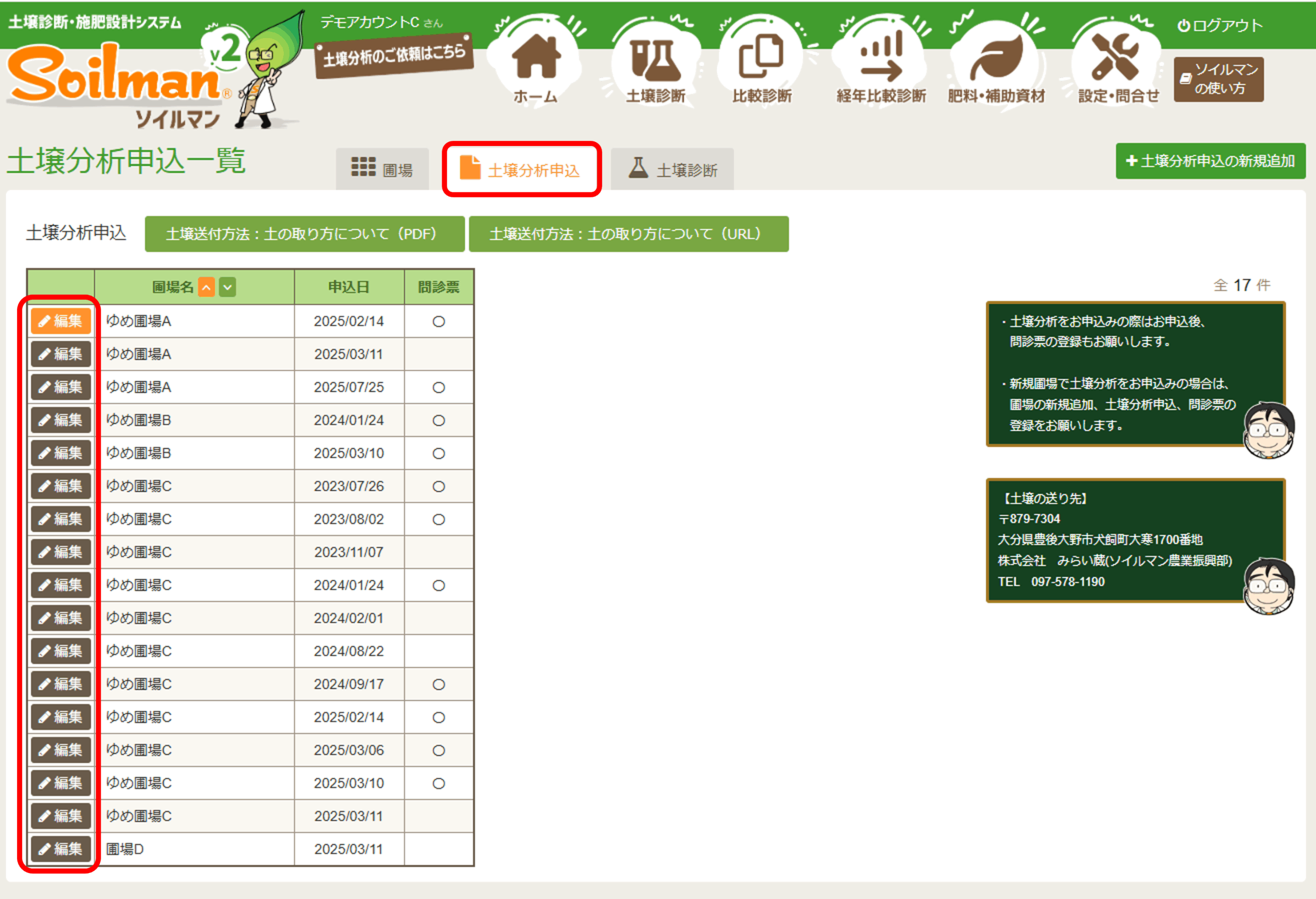
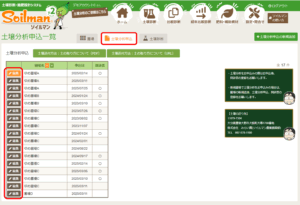
「土壌分析申込」タブをクリックすると、土壌分析申込一覧が表示されます。
一覧の中から、確認・編集したい申込の「編集」ボタンをクリックします。
- 土壌分析申込の編集画面が表示されます。
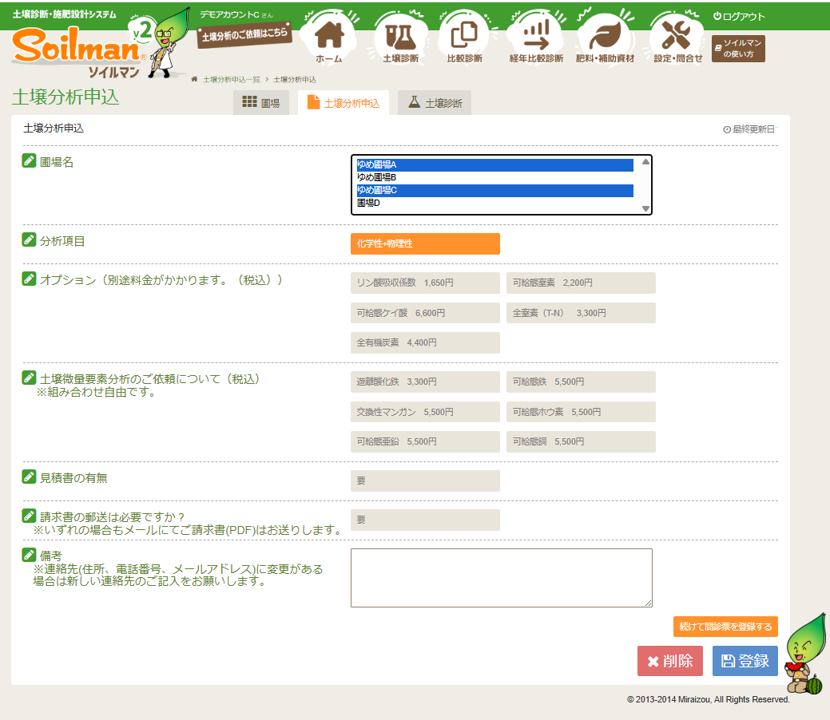
入力項目の詳細は、「土壌分析を申し込む」の操作ガイドをご参照ください。
- 編集が完了したら、「登録」ボタンをクリックして変更内容を保存します。
登録を取り消したい場合は「削除」ボタンをクリックします。
📹 土壌分析申込の流れを動画でご覧になりたい方はこちらからどうぞ:
👉 ▶ 土壌分析申込の操作動画を見る
ソイルマンから土壌分析のお申込みが可能です。
お申込み方法は、以下の2パターンがあります。
パターン1:圃場一覧から申込む場合
- メインメニューの「土壌診断」ボタンをクリックします。
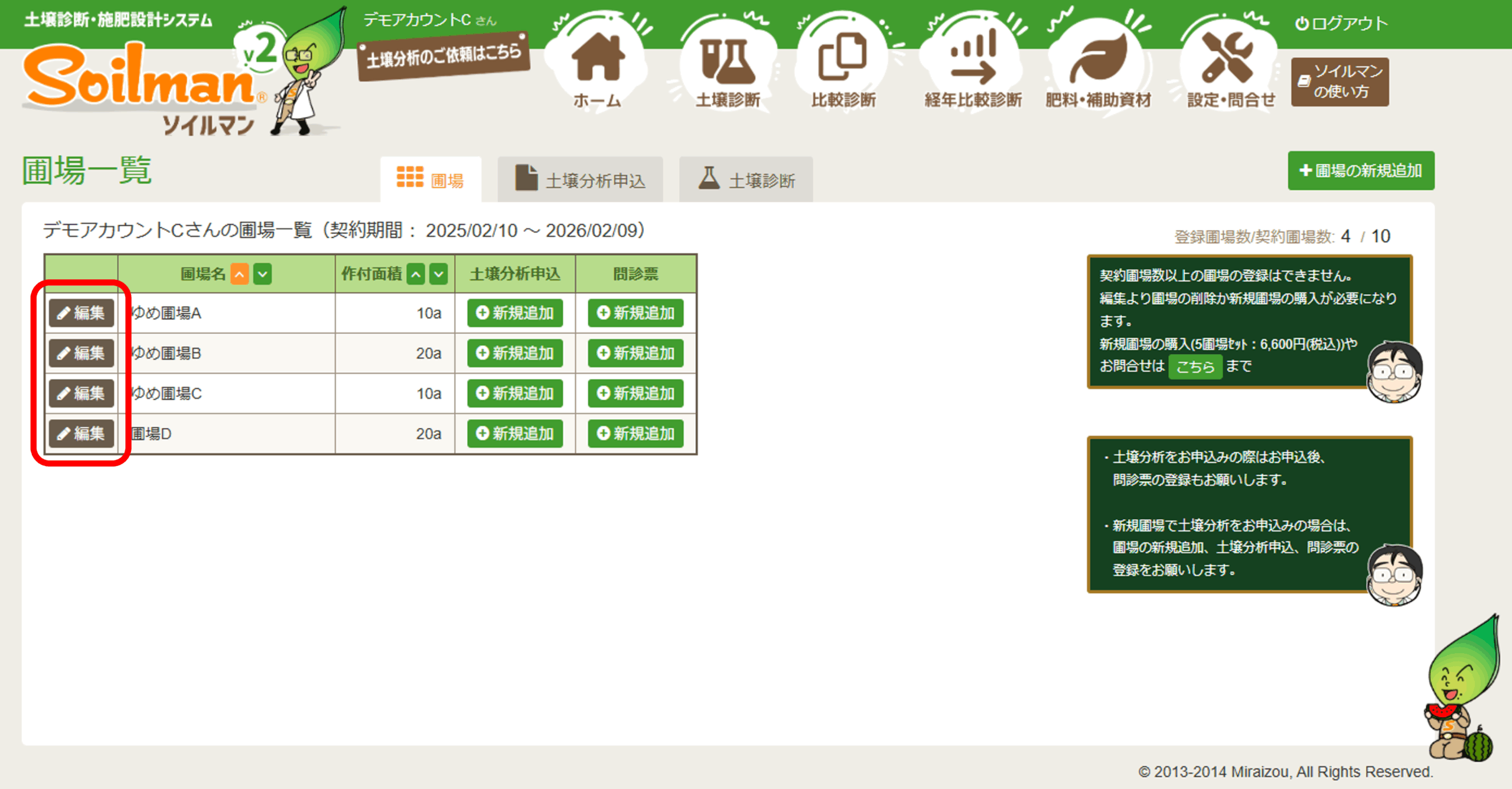
- 土壌診断結果一覧画面が表示されます。「圃場」タブをクリックします。
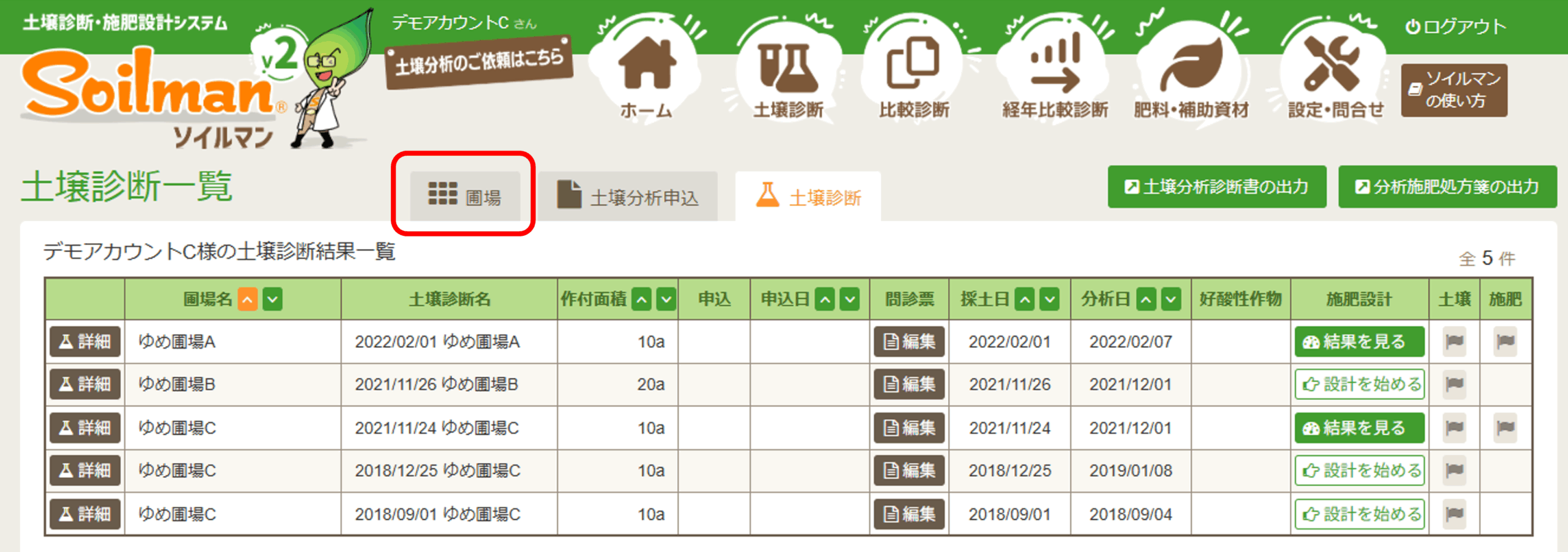
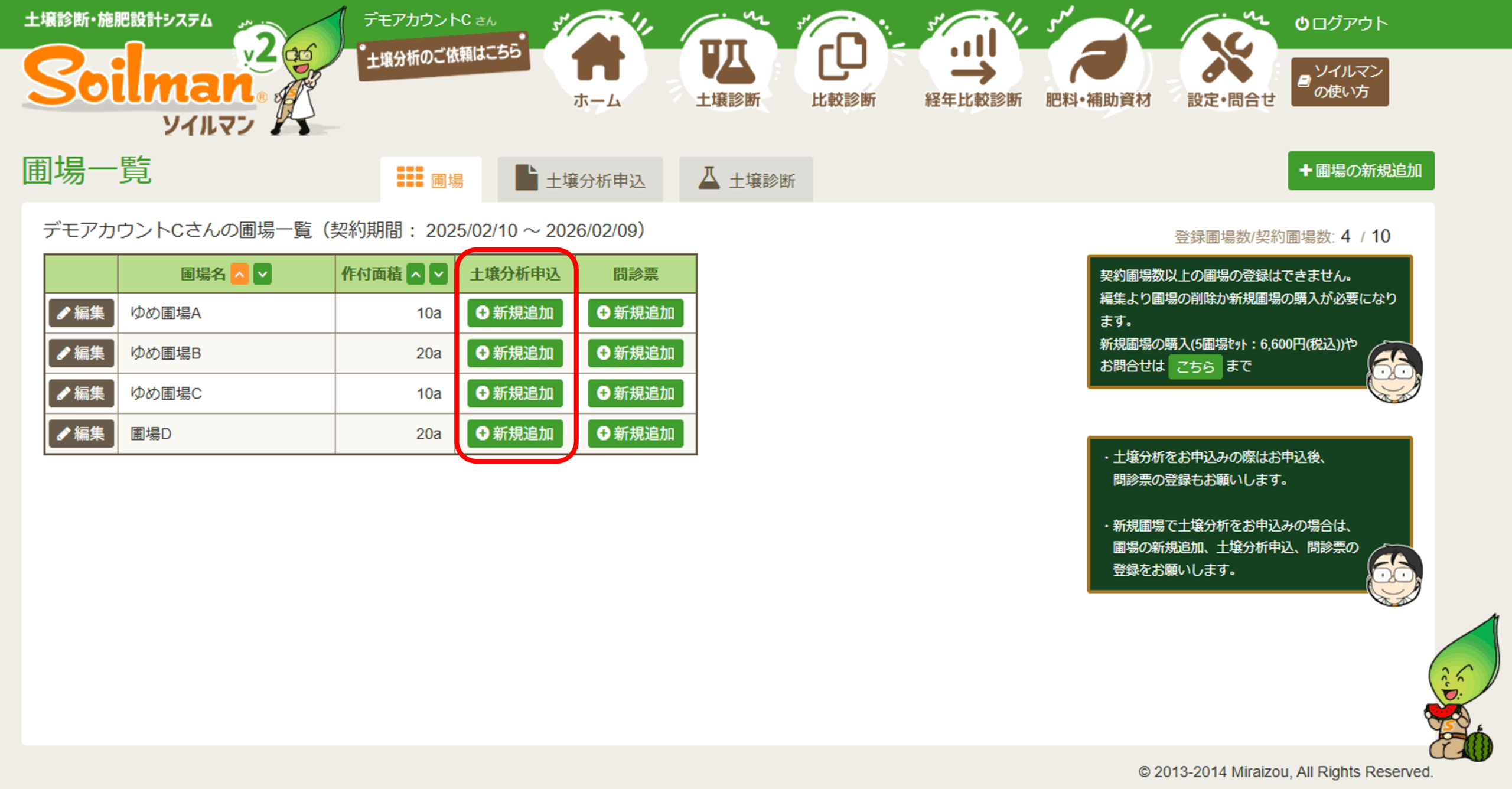
- 圃場一覧が表示されます。申し込みたい圃場の「新規追加」ボタンをクリックします。
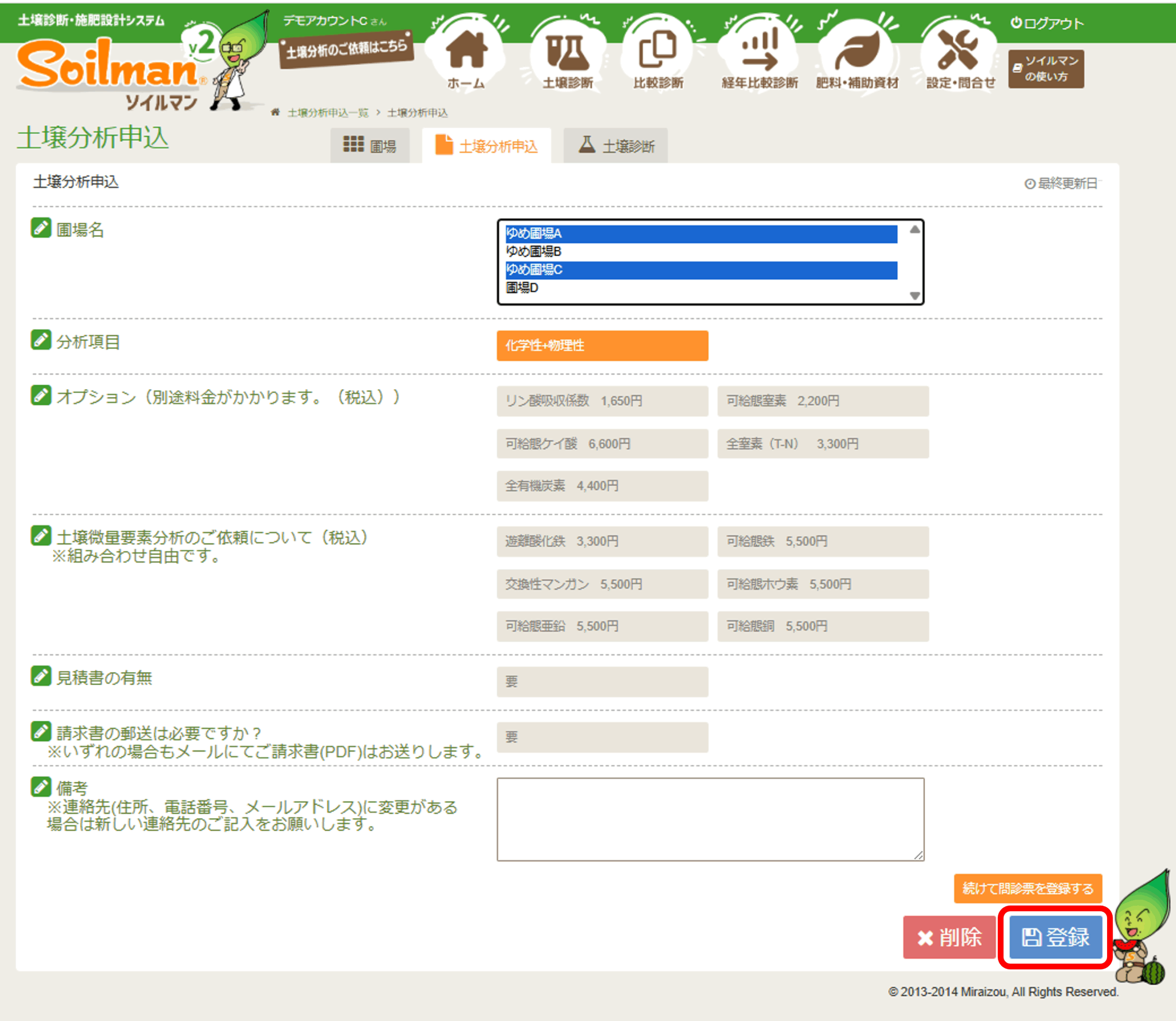
- 土壌分析申込画面が表示されます。
各項目の説明:
- 圃場名: 登録済みの圃場から申込対象の圃場を選択します。
※Ctrlキーを押しながらクリック、またはドラッグで複数選択も可能です。
- 分析項目: 「化学性+物理性」が自動で設定されます(変更不可)。
- オプション: ご希望のオプション項目を複数選択できます。
- 土壌微量要素分析: ご希望の項目を複数選択してください。
- 見積書の有無: 「要」ボタンをオレンジ色にすると、見積書をメールでお送りします。
- 請求書: 「要」ボタンをオレンジ色にすると、請求書を郵送+メールでお送りします。
※オレンジ色でない場合はメールのみとなります。
- 備考: 住所や連絡先に変更がある場合は、新しい情報をご記入ください。
- 続けて問診票を登録する: 続けて登録する場合はオレンジのままにしてください。後から登録する場合は灰色に切り替えます。
※複数圃場を選択している場合、すべての問診票をまとめて登録可能です。
詳細は「問診票の登録方法」をご確認ください。
- 入力完了後、「登録」ボタンをクリックしてください。
パターン2:土壌分析申込一覧から申込む場合
- メインメニューの「土壌診断」ボタンをクリックします。
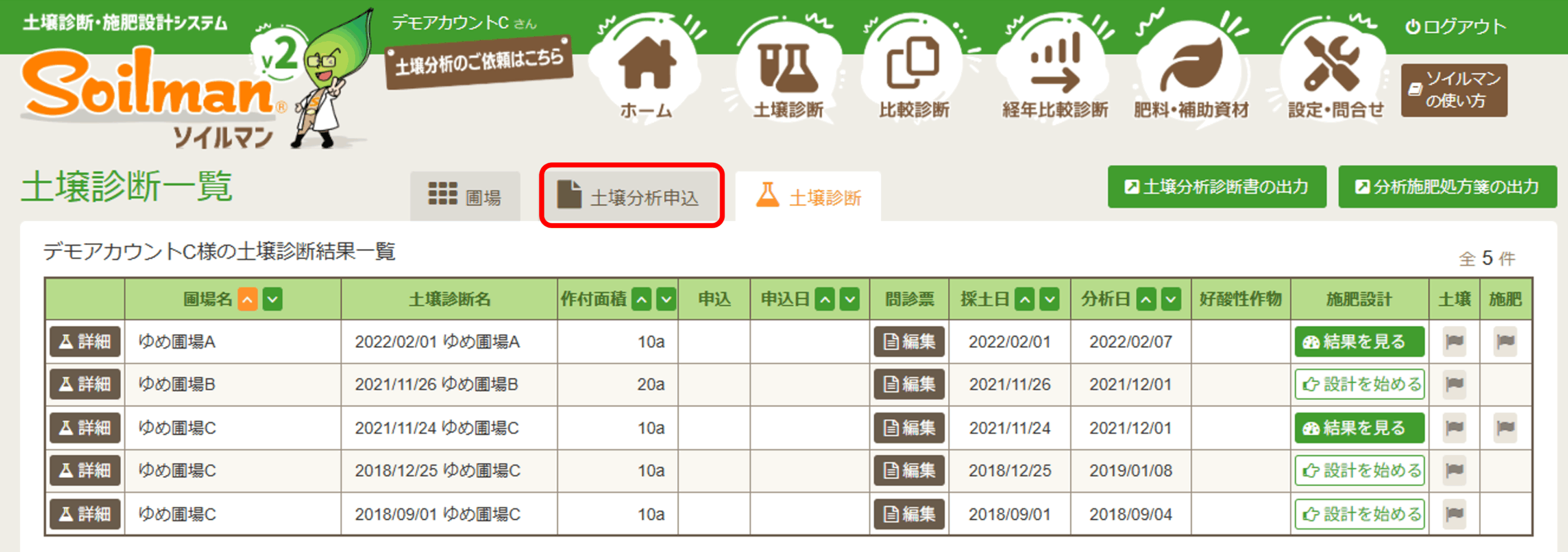
- 土壌診断結果一覧画面が表示されます。「土壌分析申込」タブをクリックします。
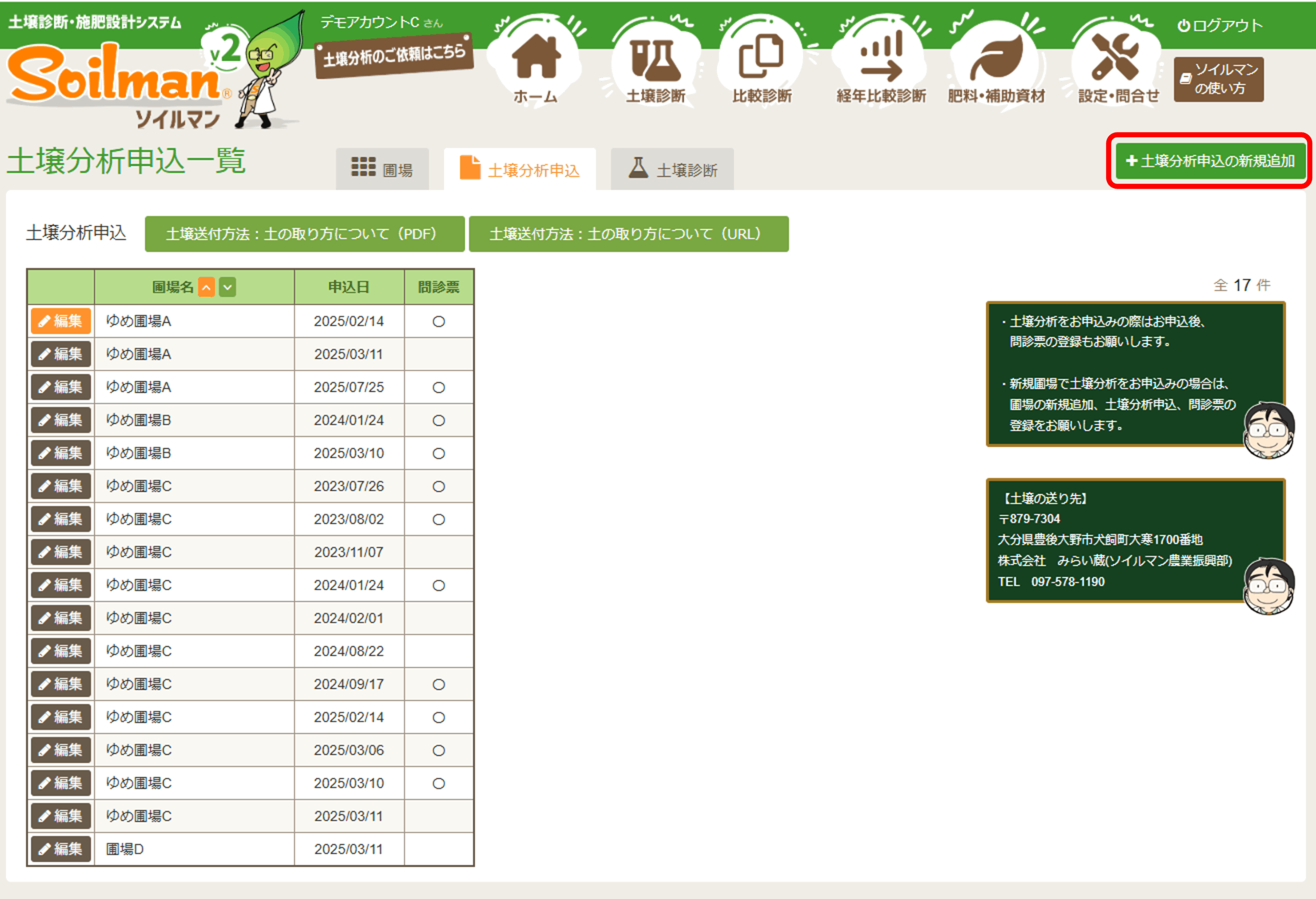
- 申込一覧画面が表示されます。右上の「土壌分析申込の新規追加」ボタンをクリックします。
- 土壌分析申込画面が表示されます。入力項目はパターン1と同様です。入力後、「登録」ボタンをクリックしてください。
- 土壌分析申込内容の確認・編集はこちらからご確認ください。
ソイルマンでは、登録した圃場情報を後から確認・編集・削除することが可能です。また、圃場を削除することで、新たな圃場を登録できる枠を確保することもできます。
※圃場を削除すると、その圃場の土壌分析結果・施肥設計結果などのデータもすべて削除されます。
※削除前にデータを取り出したい場合は、こちらをご確認ください。
1. メインメニューの「土壌診断」をクリック
ソイルマン画面上部のメインメニューから「土壌診断」ボタンをクリックします。
2. 圃場一覧画面を開く
「土壌診断結果一覧」画面が表示されます。
画面上部の「圃場」タブをクリックすると圃場一覧が表示されます。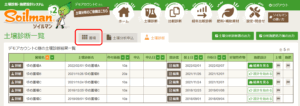
一覧から確認・編集・削除したい圃場の「編集」ボタンをクリックしてください。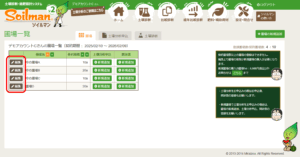
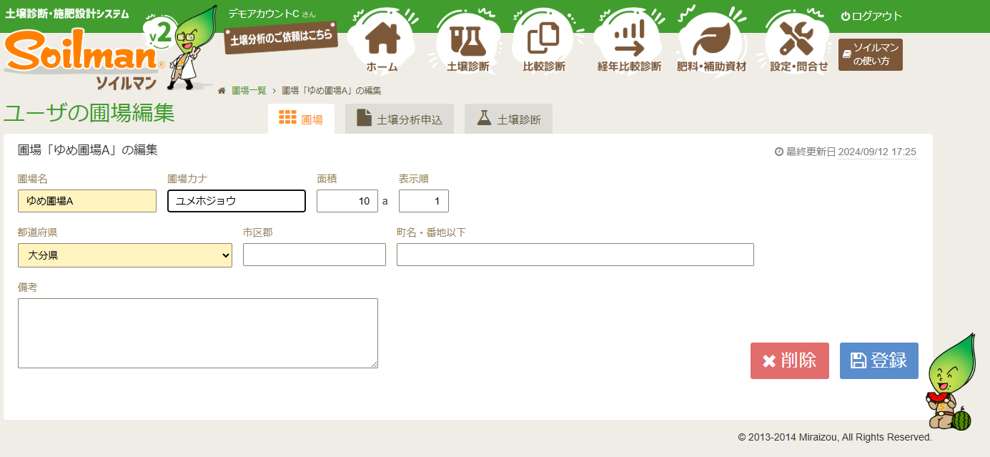
3. 圃場の詳細画面が表示されます
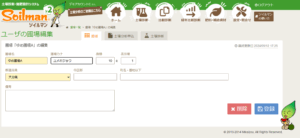 各入力項目については、「圃場を登録する」の記事をご確認ください。
編集が完了したら「登録」ボタンをクリックして保存します。
圃場を削除したい場合は「削除」ボタンをクリックしてください。
※圃場を削除すると、その圃場に関する土壌分析結果・施肥設計結果などのデータはすべて削除されます。
※削除前にデータを取り出したい場合は、こちらをご確認ください。
ソイルマンの契約圃場数に達しても、追加5圃場セットを購入することで新たな圃場の登録が可能です。
※更新日の変更はございませんのでご注意ください。
※価格は「施肥設計システム『ソイルマン』の料金案内」ページ内にある「圃場登録数の追加について」の項目をご確認ください。
👉 料金案内ページはこちら
※料金は土壌到着時に、土壌分析料と合わせてのお支払いとなります。
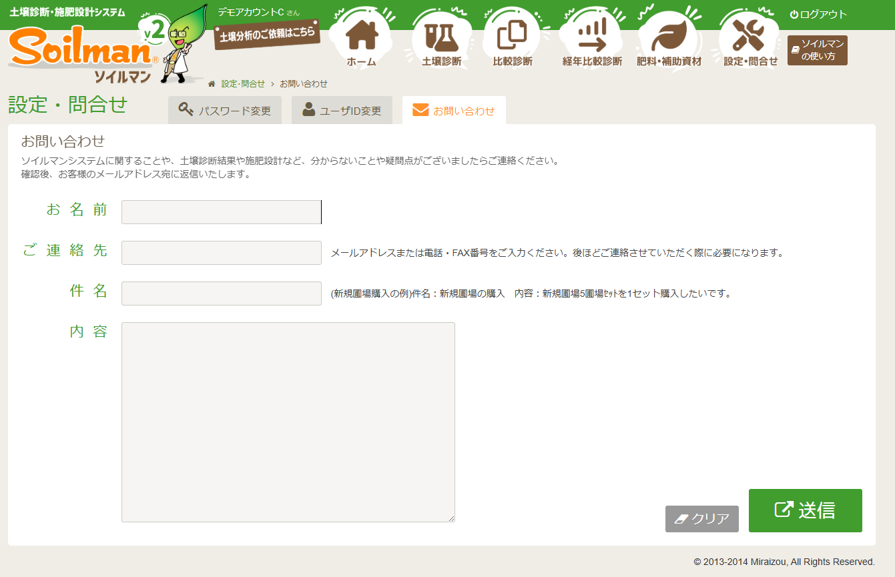
1. メインメニューの「設定・問合せ」をクリック
ソイルマン画面上部のメインメニューから、「設定・問合せ」ボタンをクリックします。
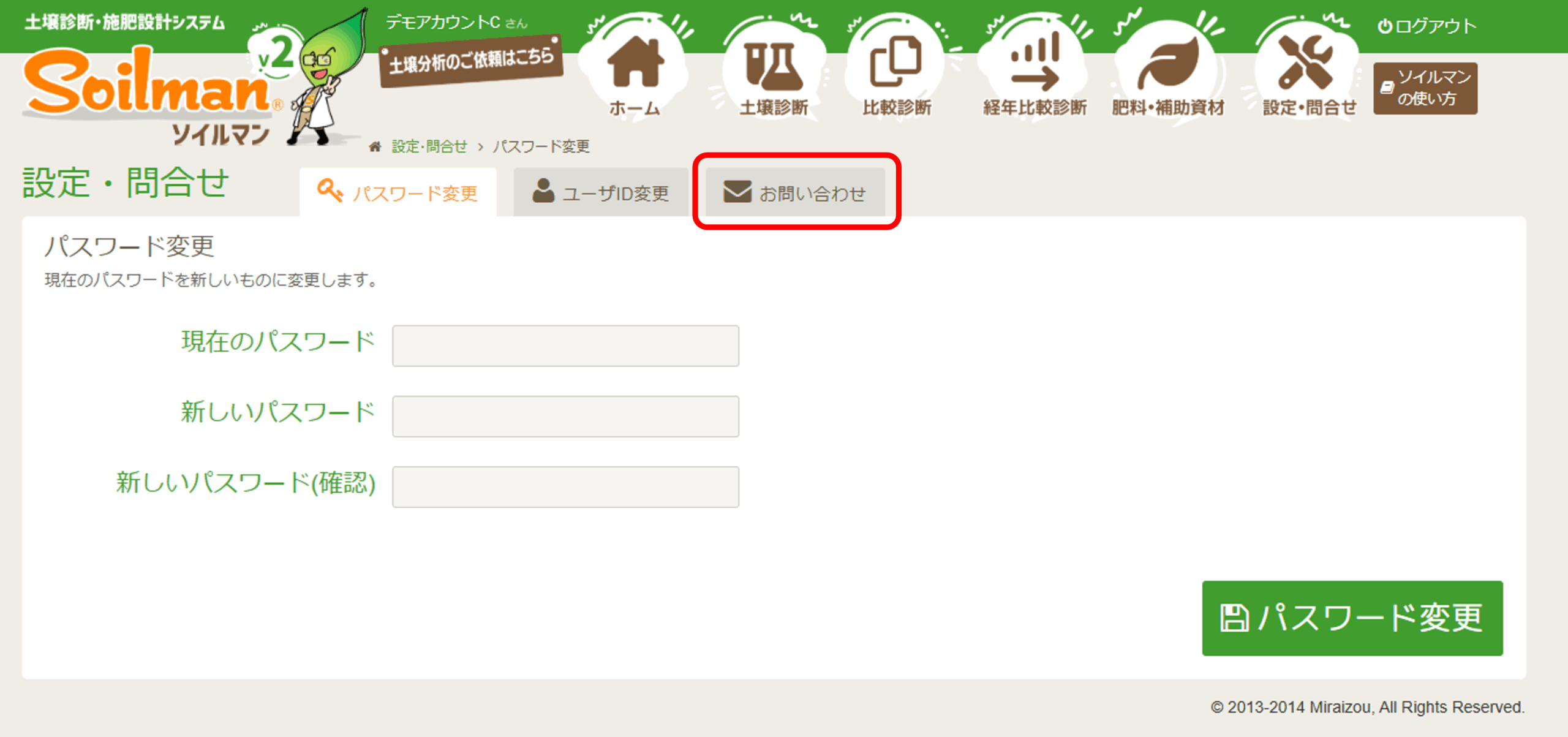
2.「お問い合わせ」画面を開く
「設定・問合せ」画面が表示されたら、上部の「お問い合わせ」タブをクリックします。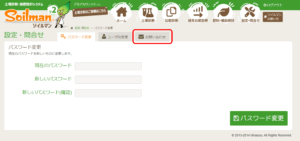
3. 情報を入力
お問い合わせフォームに、以下の情報を入力してください。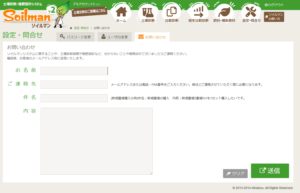
- お名前:
お客様のお名前をご入力ください。法人様の場合は法人名もあわせてご入力ください。
- ご連絡先:
メールアドレスをご入力ください(ご連絡に使用します)。
- 件名:
「新規圃場の購入」とご入力ください。
- 内容:
「新規圃場5圃場セットを1セット購入したいです」など、ご希望の内容をご入力ください。
4. 内容を送信する
すべての入力が完了したら、「送信」ボタンをクリックしてください。
圃場の追加が完了しましたら、メールにてご連絡いたします。
📹 圃場登録の流れを動画でご覧になりたい方はこちらからどうぞ:
👉 ▶ 圃場登録の操作動画を見る
1. メインメニューの「土壌診断」をクリック
ソイルマン上部のメインメニューから「土壌診断」ボタンをクリックします。
2. 圃場一覧画面を開く
「土壌分析結果一覧」画面が表示されます。
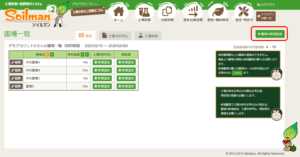
画面上部の「圃場」タブをクリックすると圃場一覧が表示されます。
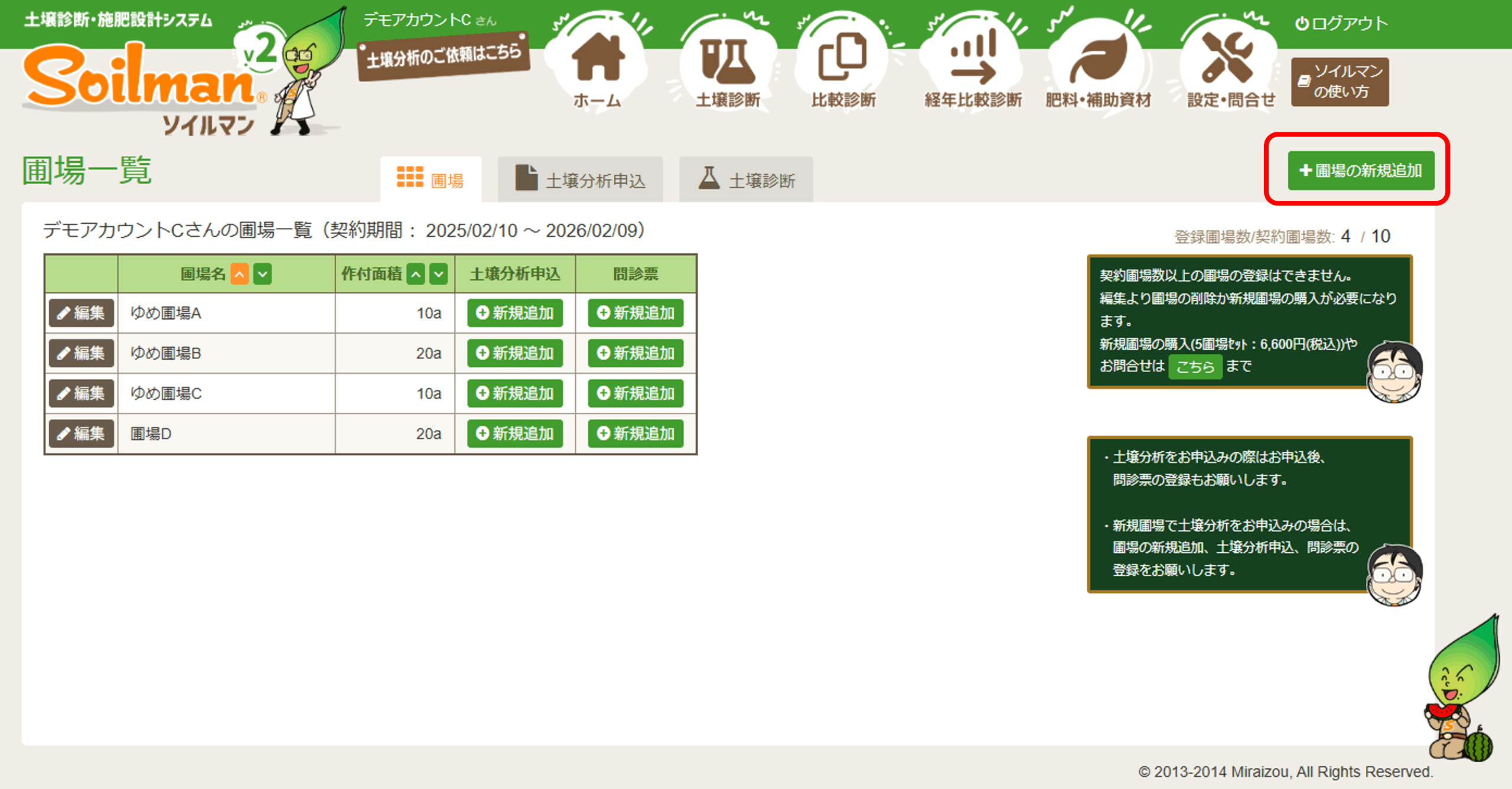
右上の「圃場の新規追加」ボタンをクリックしてください。
※ボタンクリック時にメッセージが表示された場合は「圃場が登録できないときは」をご覧ください。
3. 圃場情報を入力する
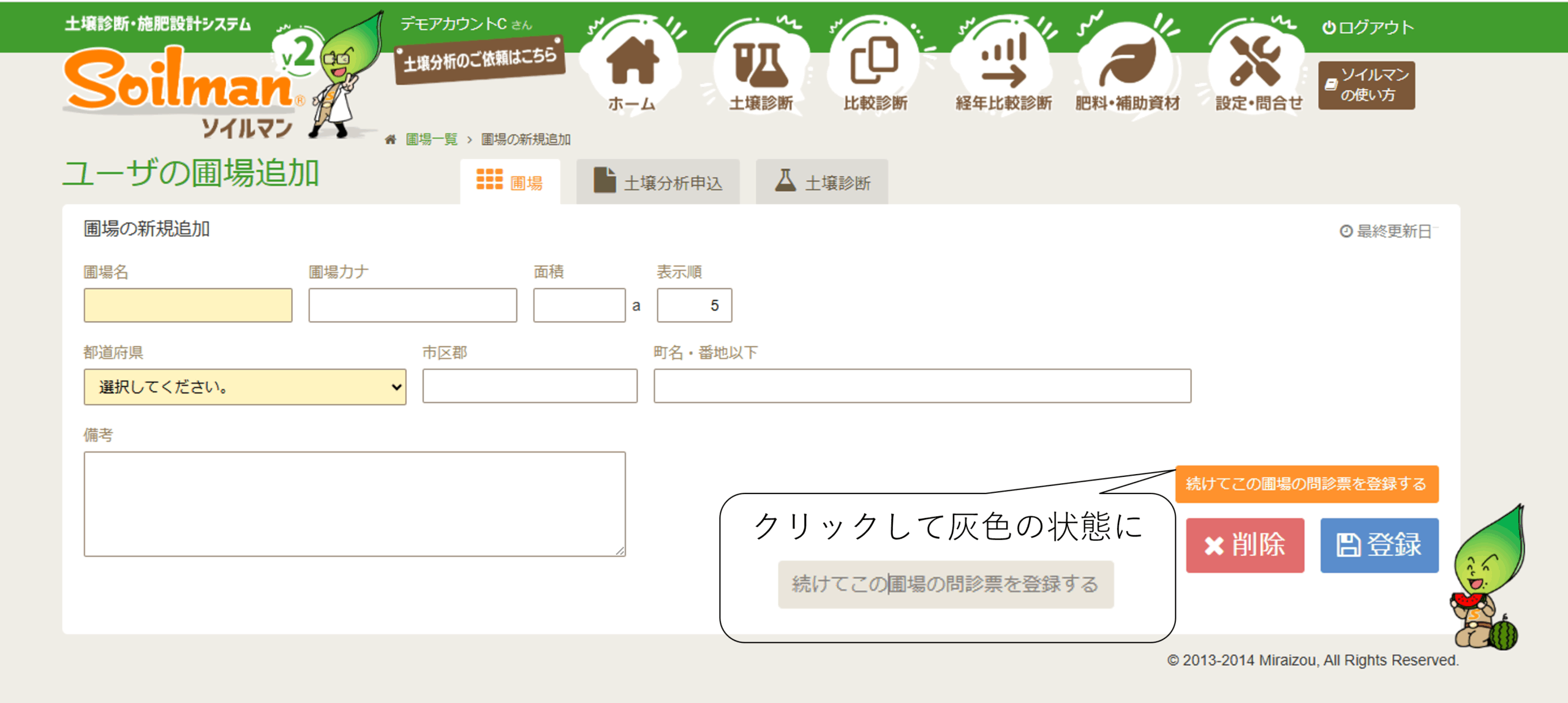
圃場登録画面が表示されます。必須項目に加えて、必要に応じて任意項目も入力してください。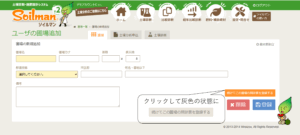
- 圃場名(必須)
圃場名を50文字以内で入力します(全角・半角可)。
※登録後は圃場名の変更ができません。
- 圃場名カナ
全角カナ80文字以内で入力します。
- 表示順
一覧表示時の順番を設定します(任意)。
- 面積
半角数字5桁+小数点2桁以内で「a(アール)」単位で入力します。
※作付け面積として表示され、施肥設計時にも反映されます。
- 都道府県(必須)
圃場の所在地の都道府県を選択します。
- 市区郡
圃場の所在地を全半角30文字以内で入力します。
- 町名・番地以下
圃場の所在地を全半角60文字以内で入力します。
- 続けてこの圃場の問診票を登録する
圃場登録後すぐに問診票を登録する場合は、ボタンをオレンジの状態のままにします。
あとで登録する場合はボタンをクリックし、灰色の状態にしてください。
※おすすめの操作順は「灰色の状態」にして「圃場の登録 → 土壌分析申込 → 問診票の登録」です。
4. 登録を完了する
すべての入力が完了したら、「登録」ボタンをクリックしてください。
圃場が登録できないときは
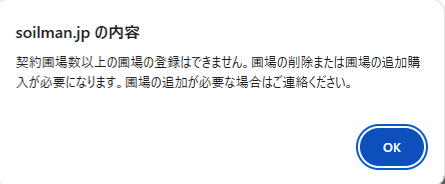
「圃場の新規追加」ボタンをクリックした際に、以下のようなメッセージが表示された場合は、契約圃場数の上限に達しています。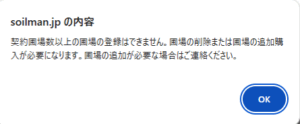
追加登録を行うには以下をご確認ください:
👉 追加圃場5圃場セットを購入するにはこちら
👉 不要な圃場の削除についてはこちら
🔁 操作手順を動画で復習したい方はこちら:
👉 ▶ 圃場登録の操作動画を見る
ソイルマンでは、土壌分析診断書(分析結果)をExcel形式で出力することが可能です。
出力方法は以下の2パターンがあります。
パターン2では複数の土壌分析診断書をまとめて出力できます。
🔹 パターン1:土壌分析診断レポートから出力
-
- メインメニューの「土壌診断」ボタンをクリックします。
- 「土壌分析結果一覧」画面が表示されます。
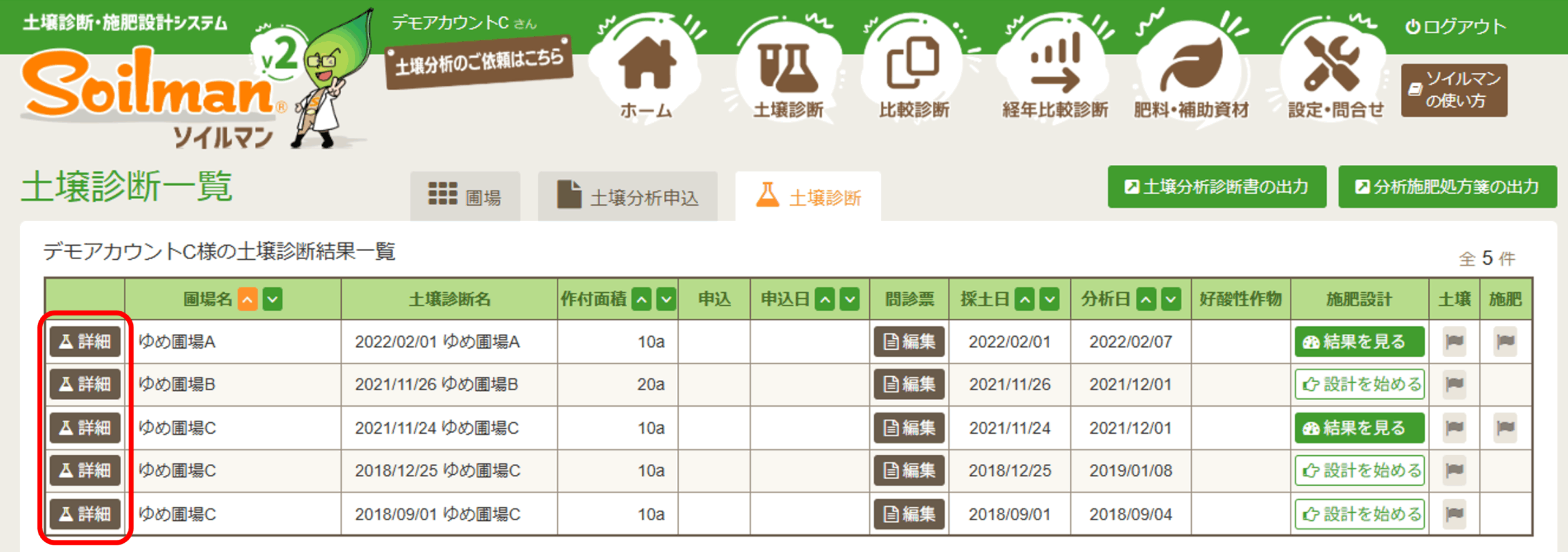
出力したい土壌診断名の左端にある「詳細」ボタンをクリックします。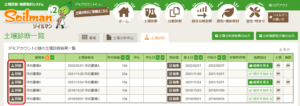
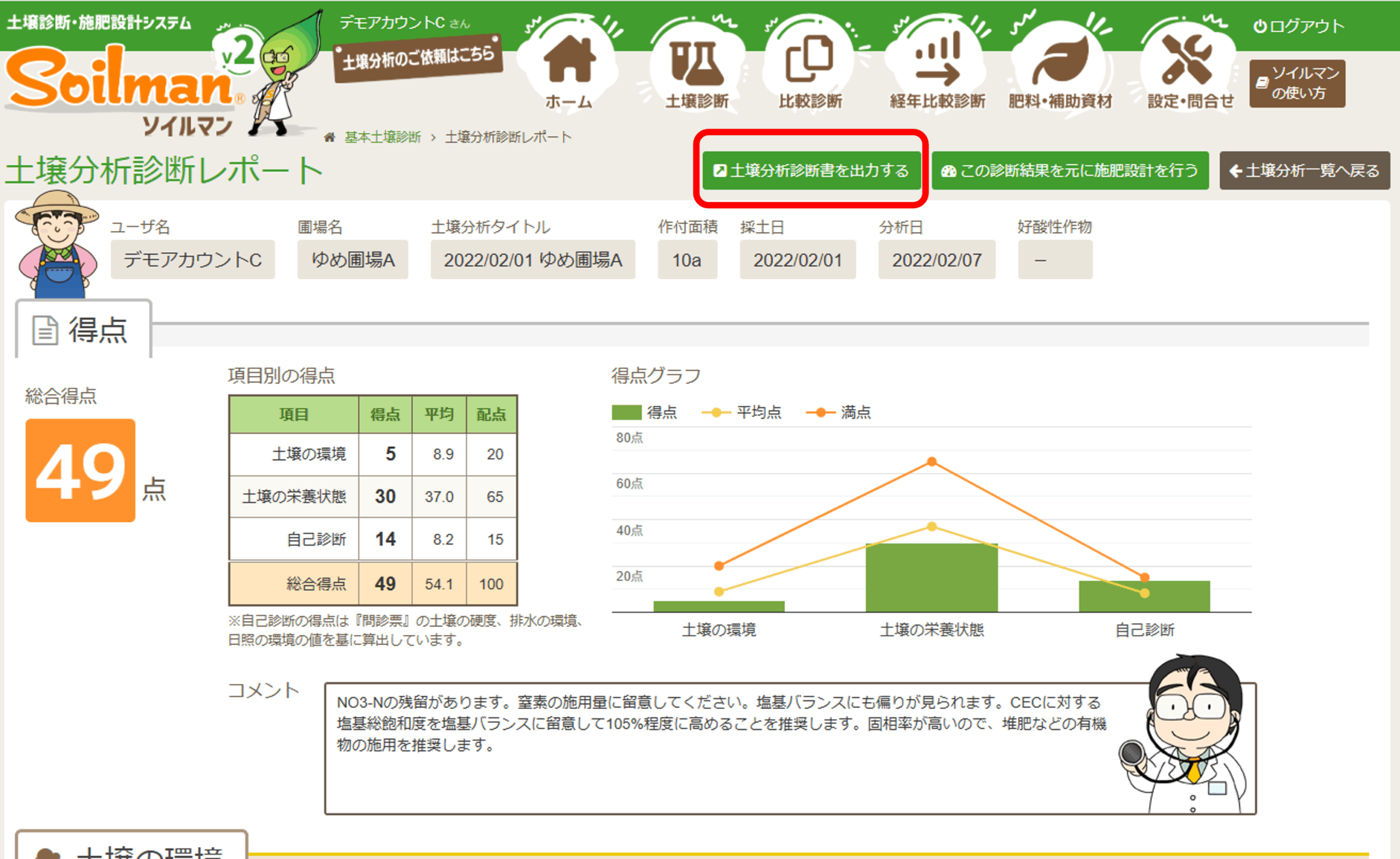
- 「土壌診断レポート」画面が表示されます。
「土壌分析診断書を出力する」ボタンをクリックします。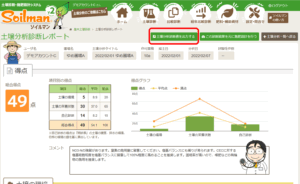
- 土壌分析診断書をダウンロードできます。
🔹 パターン2:土壌診断一覧から出力
- メインメニューの「土壌診断」ボタンをクリックします。
- 「土壌分析結果一覧」画面が表示されます。
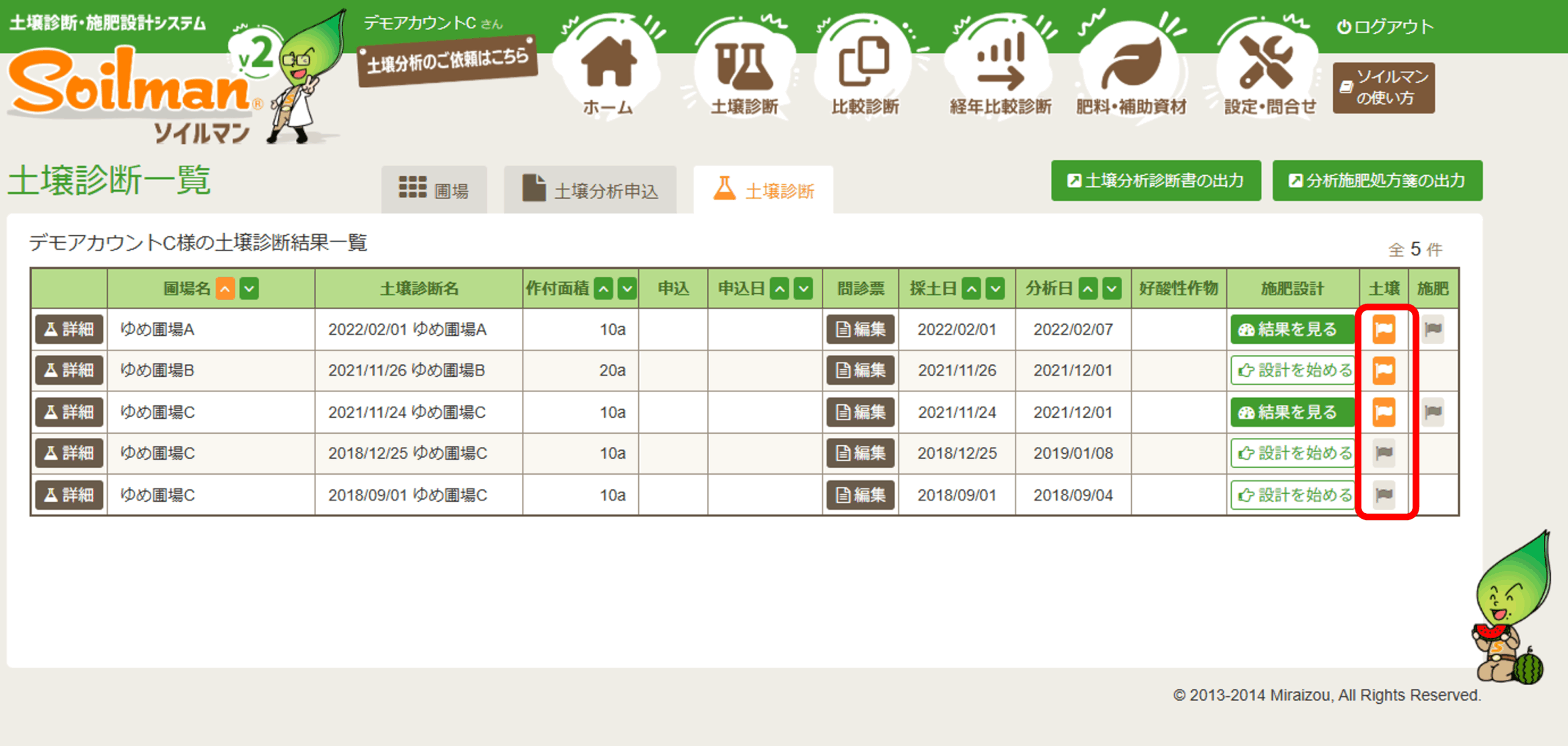
出力したい土壌診断名の「土壌」列(右から2番目)をクリックし、オレンジ色にします。
複数クリックすることで、複数の結果をまとめて出力することも可能です。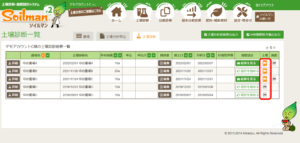
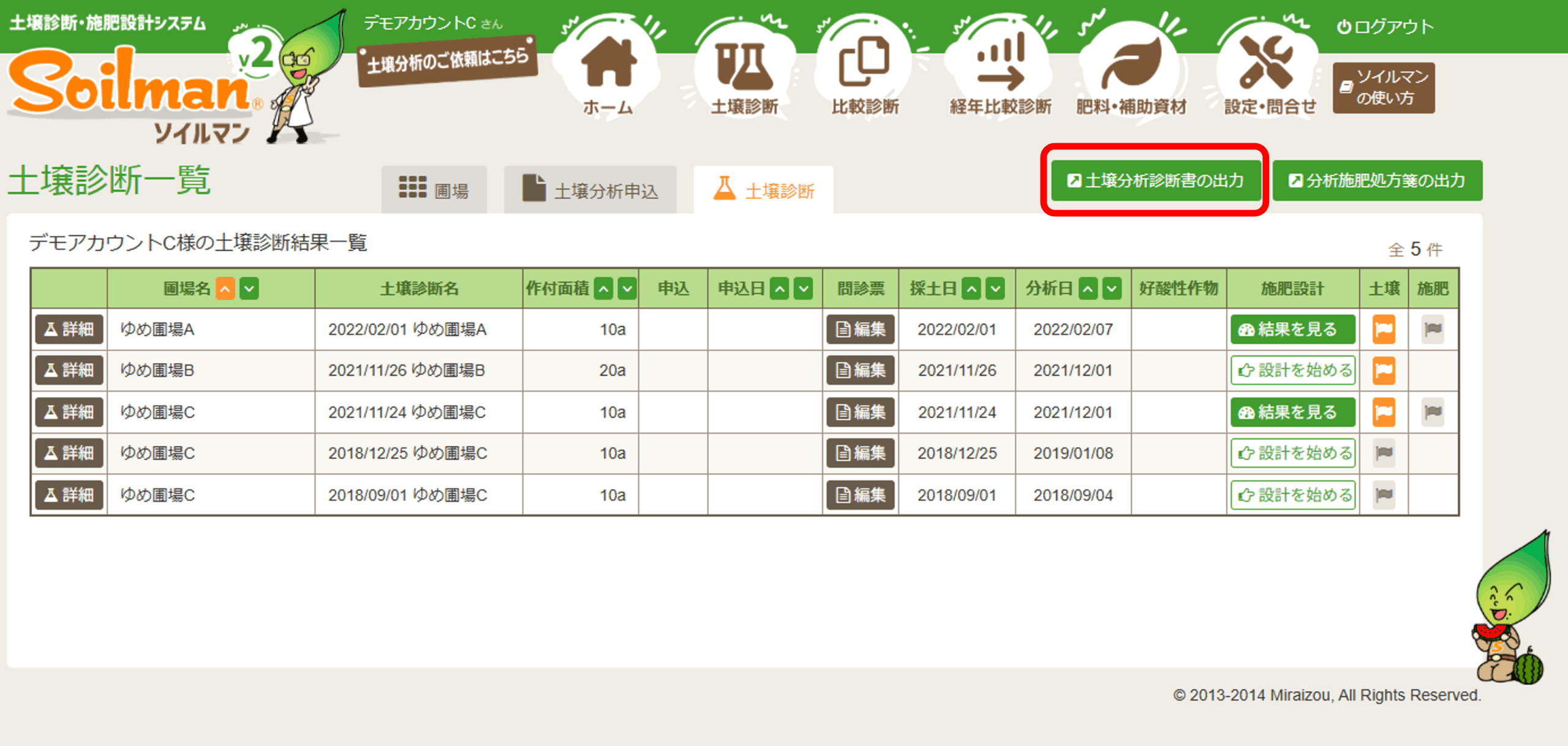
- 上部の「土壌分析診断書の出力」ボタンをクリックします。
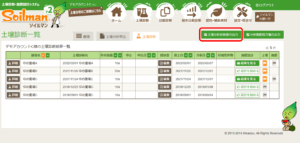
- 土壌分析診断書をダウンロードできます。
はじめに
このページでは、ソイルマンのログイン方法についてご説明します。
ステップ1:ログインページを開く
以下のURLをクリックまたはブラウザに入力して、ログインページを開いてください。
👉 ソイルマン ログインページはこちら
※ブックマークしておくと便利です!
ステップ2:IDとパスワードを入力する
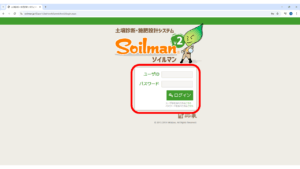
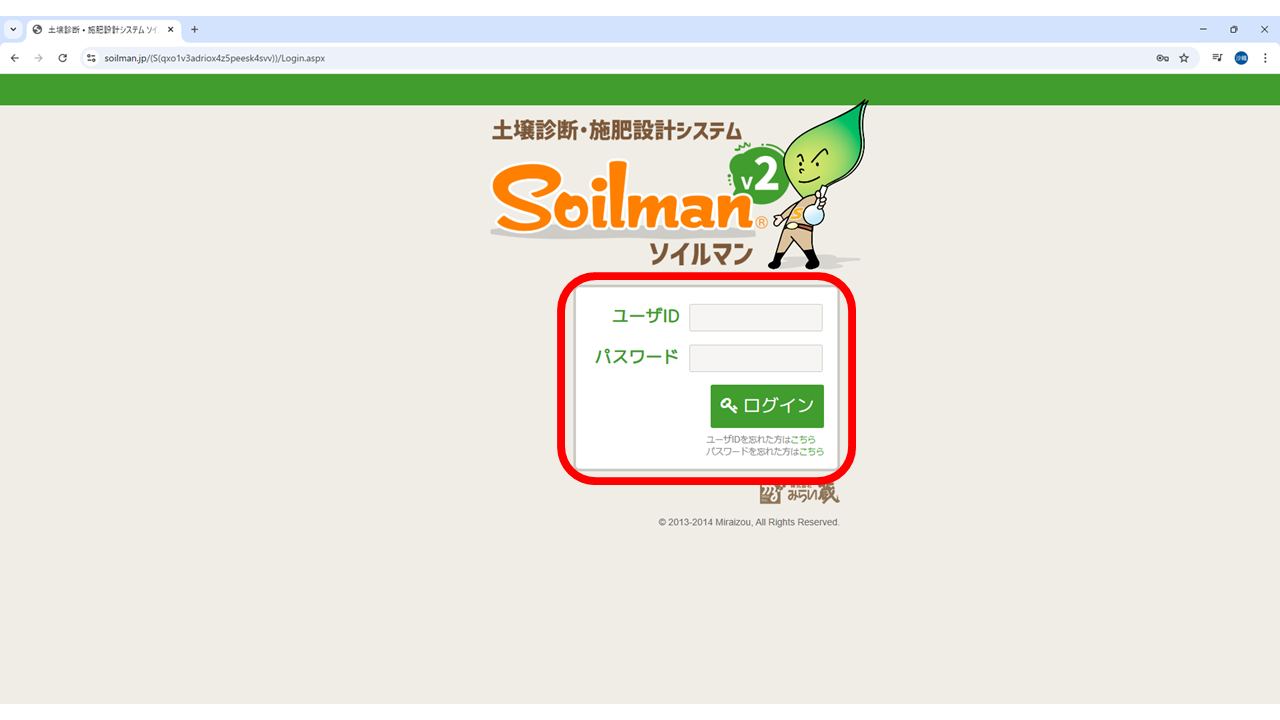
ログイン画面が表示されたら、IDとパスワードを入力します。
- ID:お申込み時にお伝えした「ユーザーID」
- パスワード:初回発行またはご自身で変更したパスワード
🔒 ポイント:
・半角英数字で入力してください
・大文字・小文字の違いにご注意ください。
ステップ3:ログインボタンを押す
すべて入力したら、「ログイン」ボタンをクリックします。
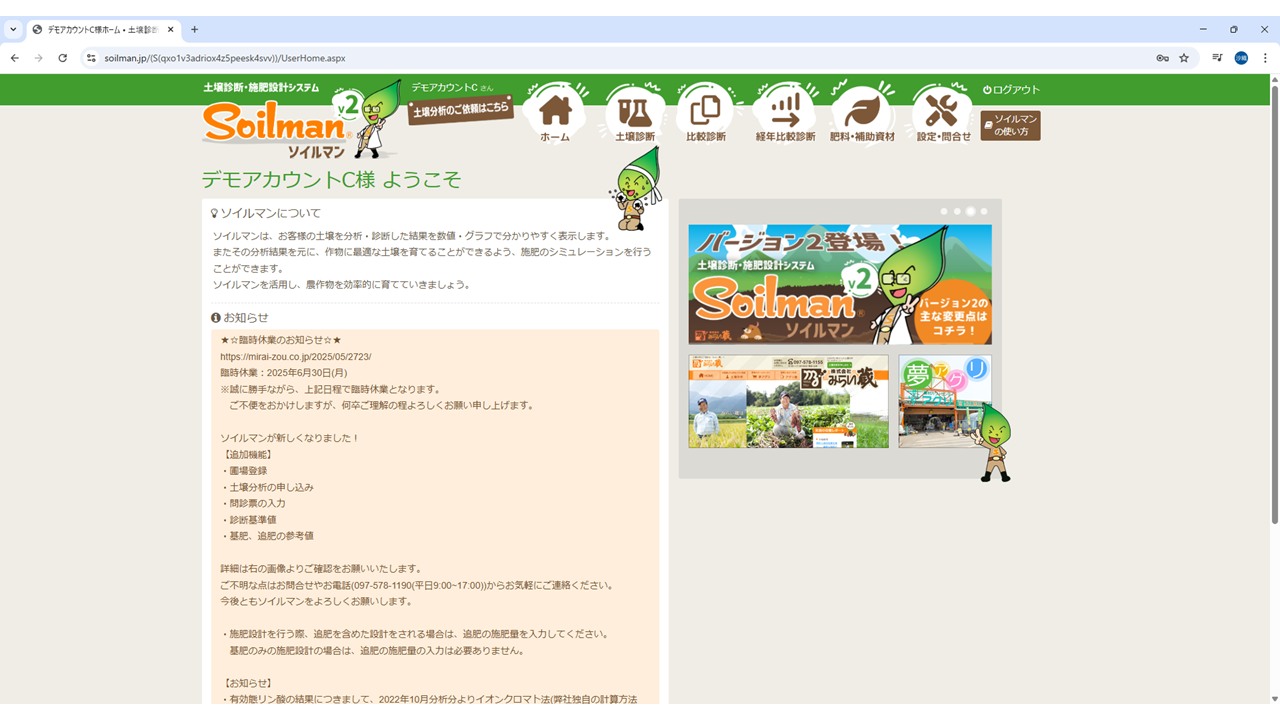
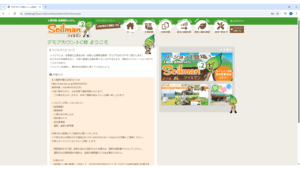
正常にログインできると、トップページ(ホーム)が表示されます。
❓ログインできない場合は?
ユーザーID・パスワードをお忘れの方は、以下のマニュアルをご確認ください。
👉 ユーザーIDを忘れた方はこちら
👉 パスワードを忘れた方はこちら
それでも解決しない場合は、お問い合わせフォームよりご連絡ください。
おわりに
次回は【圃場の登録方法】をご紹介します。
はじめに
ソイルマンにログインする際に必要な「ユーザーID」を忘れてしまった場合の確認方法をご案内します。
1. ユーザーIDはどこで確認できる?
ユーザーIDは、以下のいずれかのメールに記載されています:
- お申し込み後に届く「土壌分析受注メール」
- 土壌分析の結果報告メール
📩 メールを検索する際のキーワード例:
「ソイルマン」「ユーザーID」「みらい蔵」「分析完了のお知らせ」など
2. メールが見つからない場合の確認方法
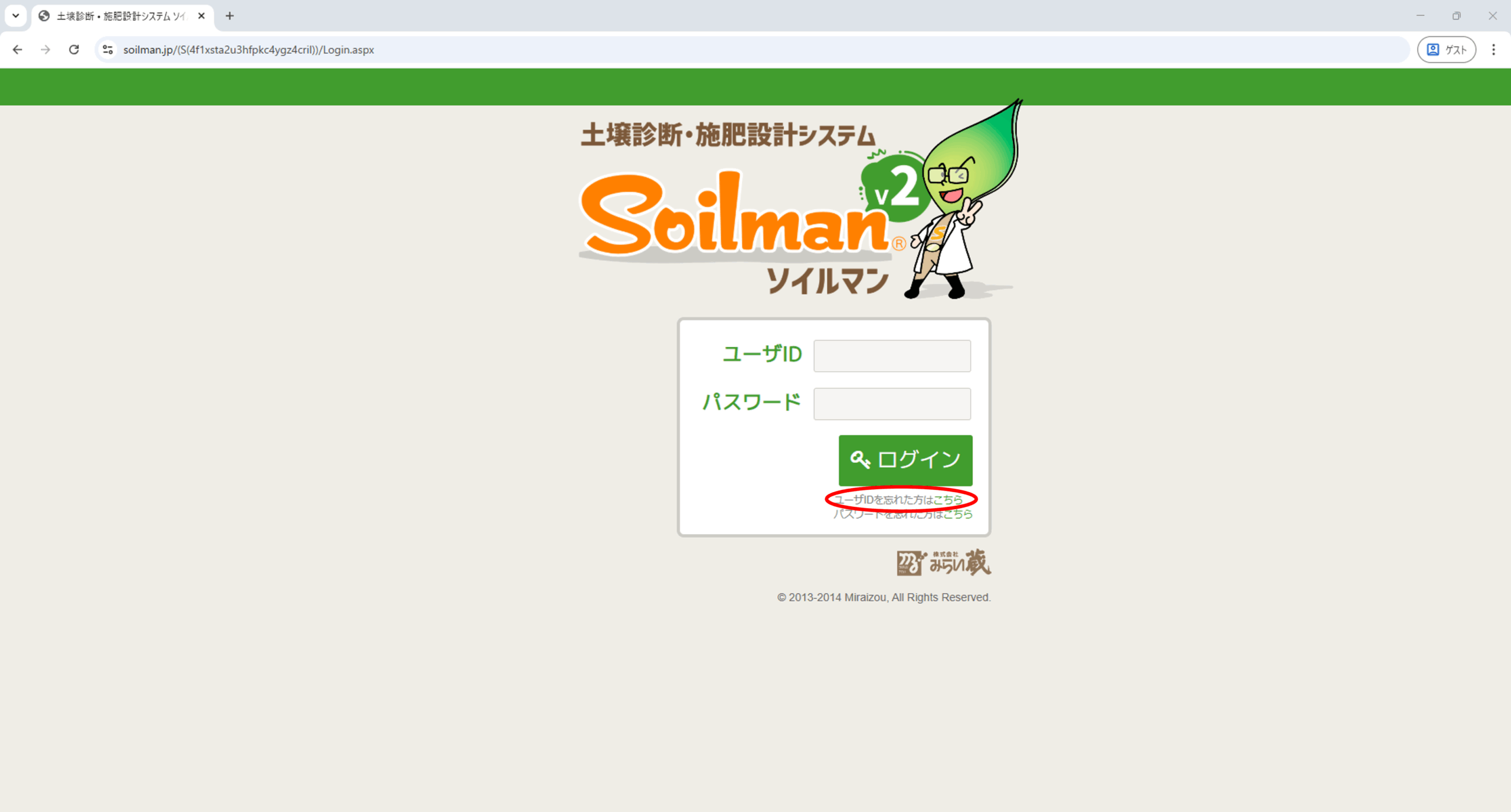
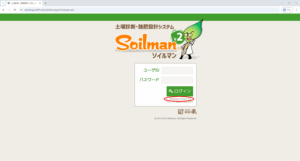
- ソイルマンのログイン画面にある「ユーザーIDを忘れた方はこちら」をクリックします。
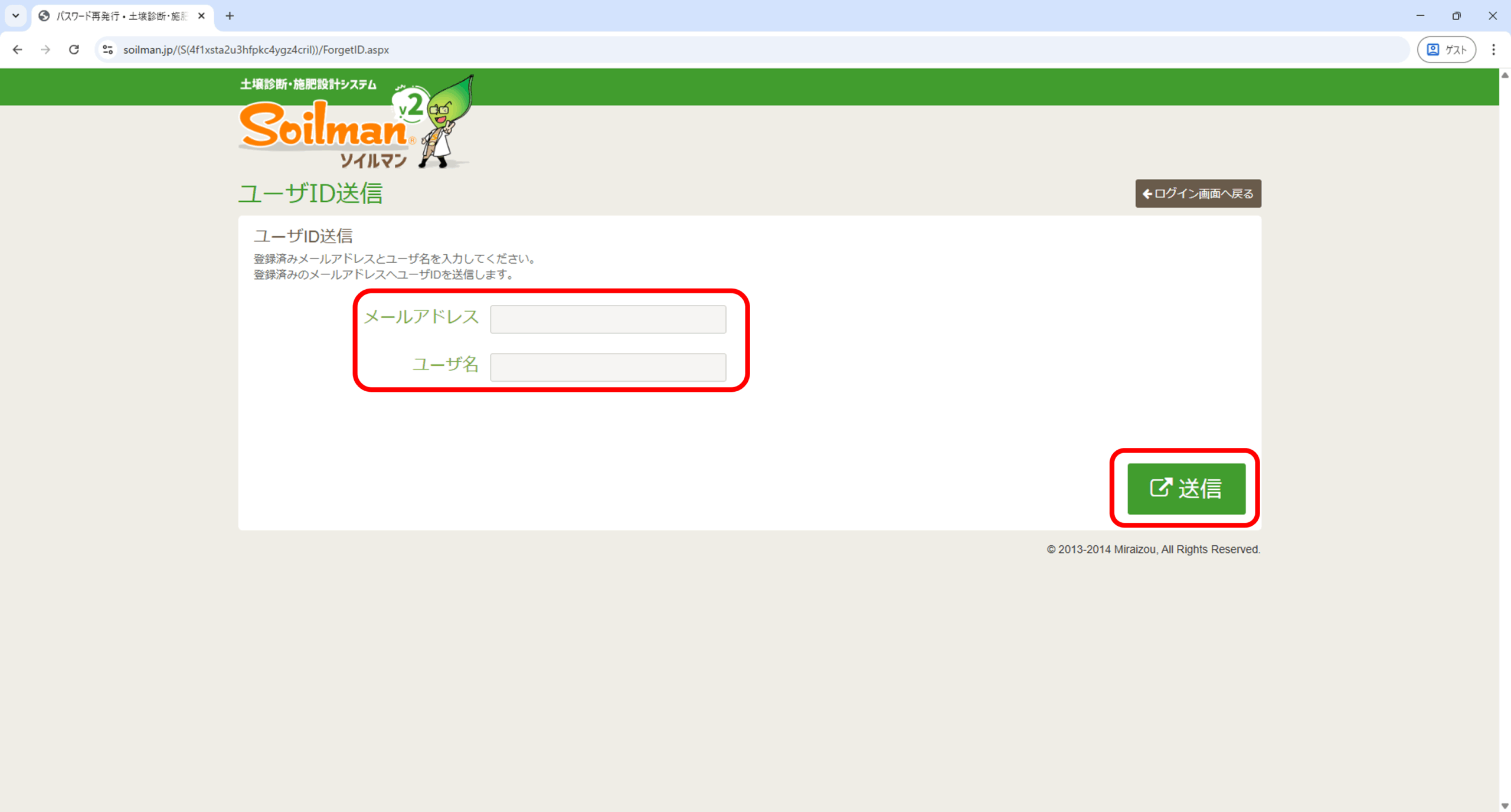
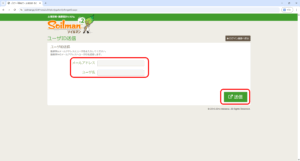
- 「ユーザーID送信」画面が表示されます。
メールアドレスとユーザー名を入力し、「送信」ボタンをクリックしてください。
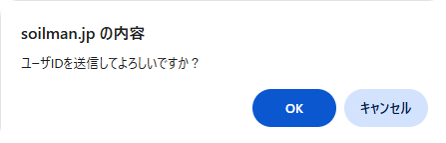
- 「ユーザーIDを送信してよろしいですか?」と表示されますので、「OK」をクリックしてください。
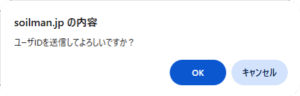
ソイルマンに登録されているメールアドレスとユーザー名が一致すると、メールでユーザーIDが届きます。
メールが届かない、またはユーザー名がわからない場合は、お問い合わせフォームよりご連絡ください。
3. おわりに
ソイルマンでは、ログイン後にユーザーIDの変更も可能です。
ご自身が使いやすいIDをご登録いただけます。
はじめに
ソイルマンのパスワードを忘れてしまった場合でも、ご自身で再設定が可能です。以下の手順をご確認ください。
1. ログイン画面から再設定
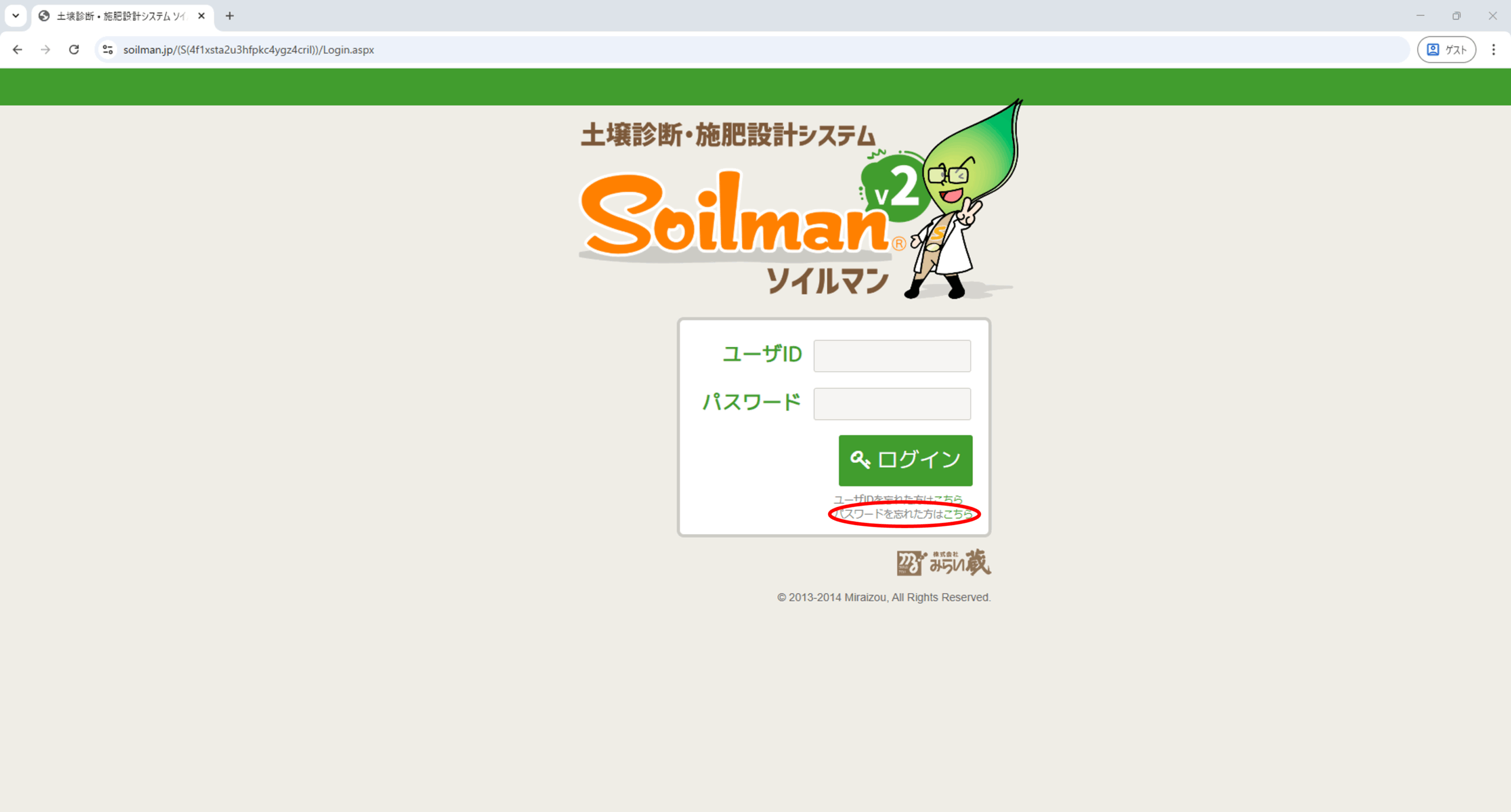
ログイン画面にある「パスワードを忘れた方はこちら」をクリックしてください。
👉 ログイン画面はこちら
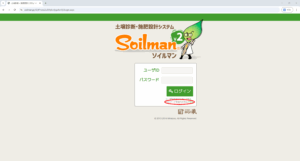
2. 再設定の流れ
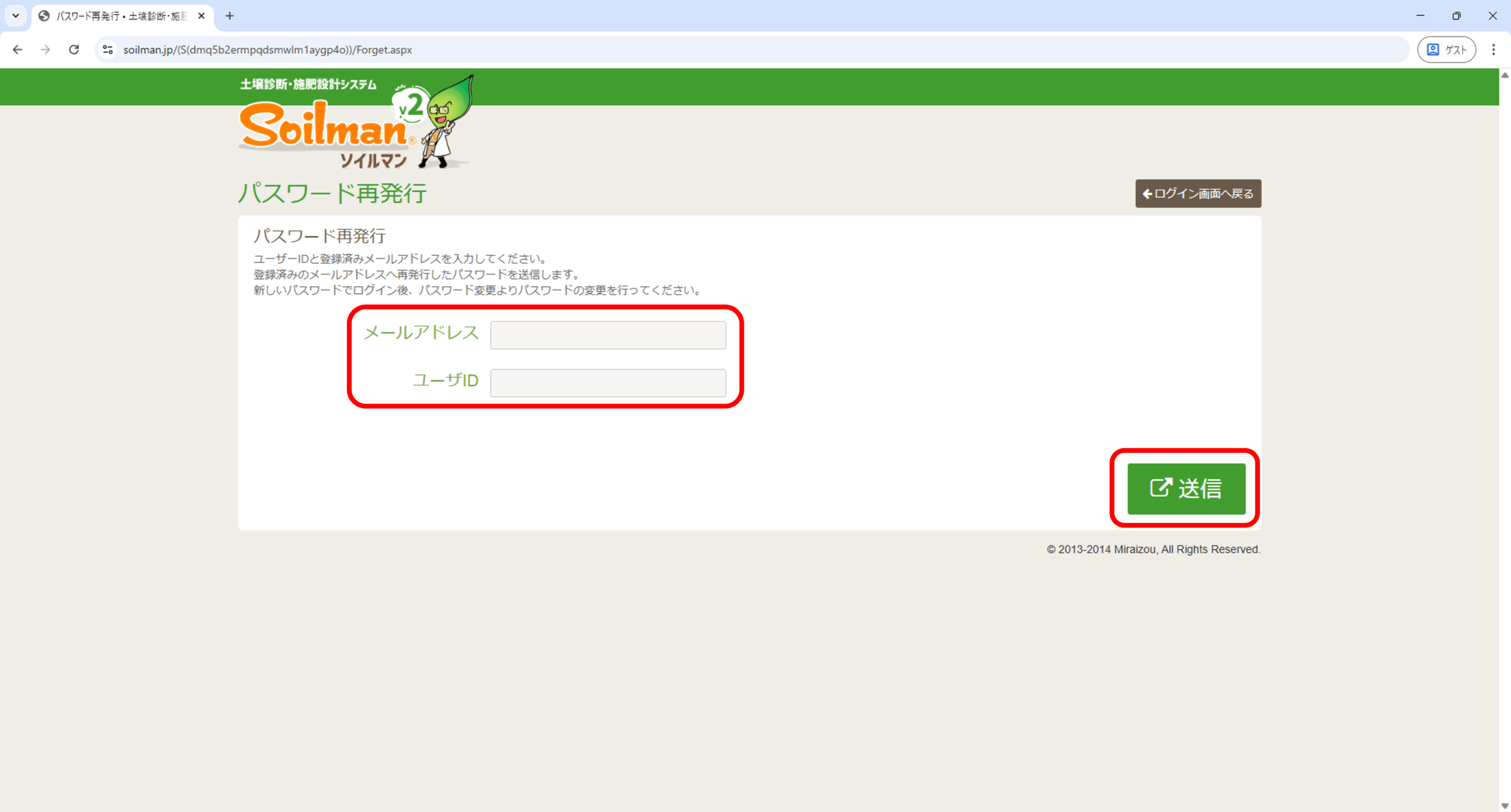
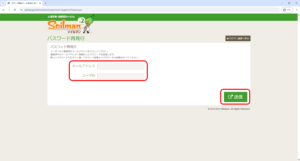
- 「パスワード再発行」画面が表示されます。
ユーザーIDと登録メールアドレスを入力し、「送信」ボタンをクリックしてください。
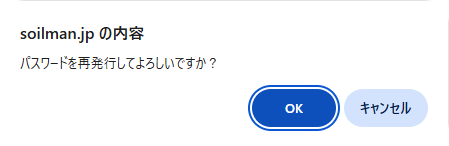
- 「パスワードを再発行してよろしいですか?」と表示されますので、「OK」をクリックしてください。
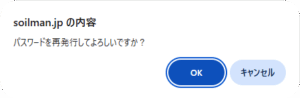
- ソイルマンに登録されているメールアドレスとユーザーIDが一致すると、メールで再発行されたパスワードが届きます。
メールが届かない、またはユーザーIDがわからない場合は、お問い合わせフォームよりご連絡ください。
3. おわりに
再発行したパスワードでログインをお願いします。
パスワードを変更したい場合は「設定・問合せ」から変更が可能です。