はじめに
このページでは、ソイルマンでの比較診断機能の使い方についてご説明します。
ステップ1:比較診断を開く
上部メニューの丸アイコン左から3番目「比較診断」をクリックします。

比較診断では、最大5件までの分析結果を選択して比較することができます。
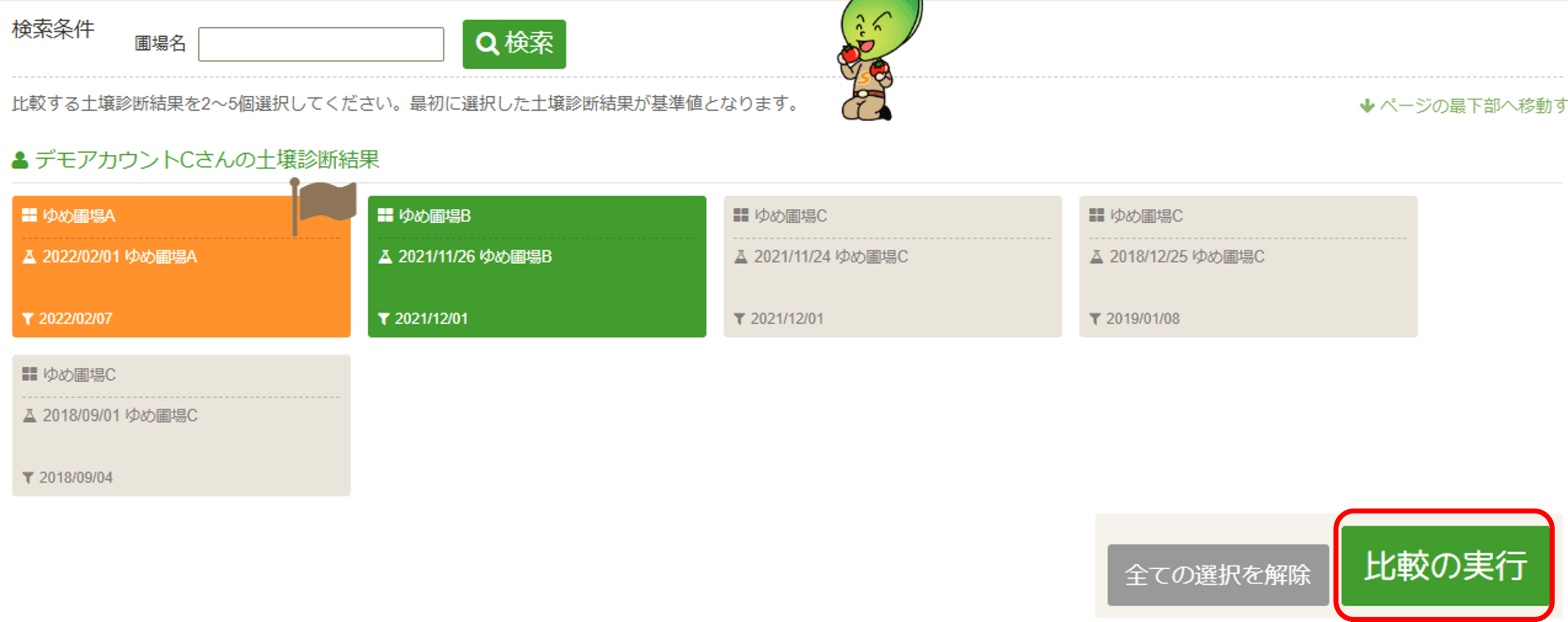
最初に選んだ分析結果には、旗のマークが表示され、比較の基準となります。
ステップ2:分析結果を選択する
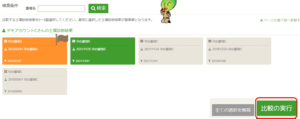
- 比較したい分析結果を選択していきます。
- 1つ目に選んだ分析結果が基準になります。
- 2~5まで選択できます。
選択後、「比較の実行」をクリックします。
ステップ3:比較結果を確認する
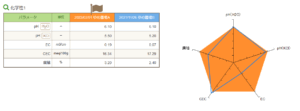
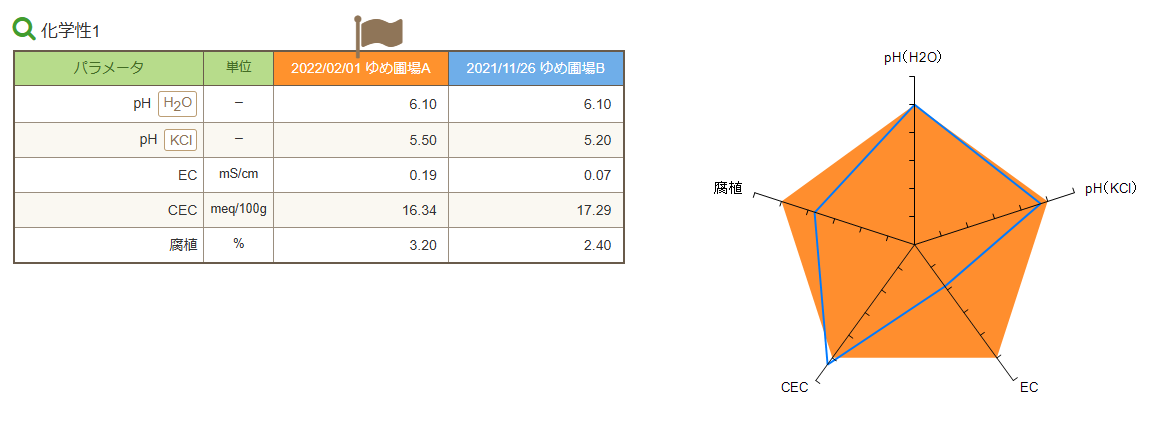
比較結果では、基準となる分析結果と他の分析結果を並べて確認できます。
- 数値としての比較表が表示され、違いが一目で確認できます。
- 飽和度や物理性は棒グラフとして表示されます。
おわりに
比較診断を活用することで、時系列での変化や圃場ごとの違いを視覚的に把握できます。
施肥設計や栽培管理の参考として、ぜひご活用ください。
はじめに
このページでは、施肥設計の方法についてご説明します。
ステップ1:土壌診断一覧を開く
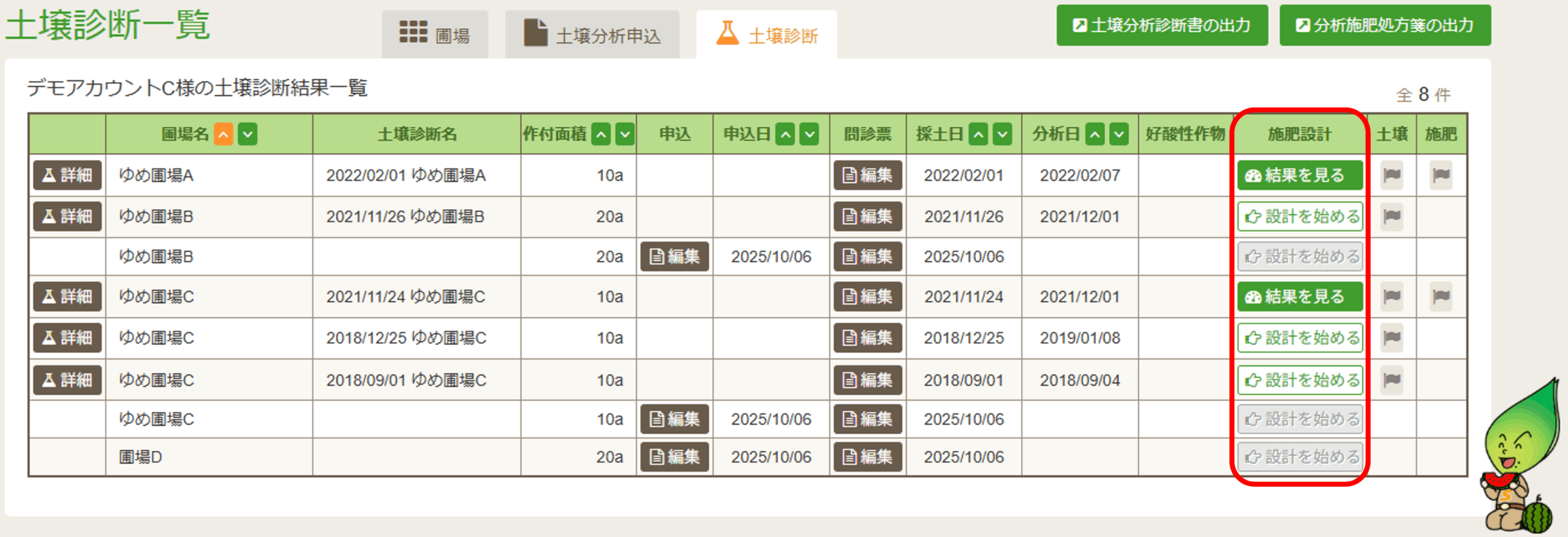
上部メニュー左から2番目の「土壌診断」をクリックします。
- 「施肥設計」の列が「結果を見る」となっているもの:施肥設計が完了している分析
- 「施肥設計を始める」となっているもの:まだ施肥設計を行っていない分析
施肥設計済みの分析でも、再度施肥設計を行うことが可能です。
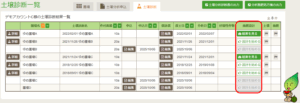
※クリックできないものは分析が完了していない圃場です。
ステップ2:施肥設計を開始する
「施肥設計を始める」をクリックすると、必要な情報を登録する画面が表示されます。
- 圃場の面積は圃場登録時の値が表示されますが、ここで編集可能です(半角数字で入力)
- 圃場の深さは10cmで問題ありません
ステップ3:作物別の施肥基準(10aあたり)を入力する
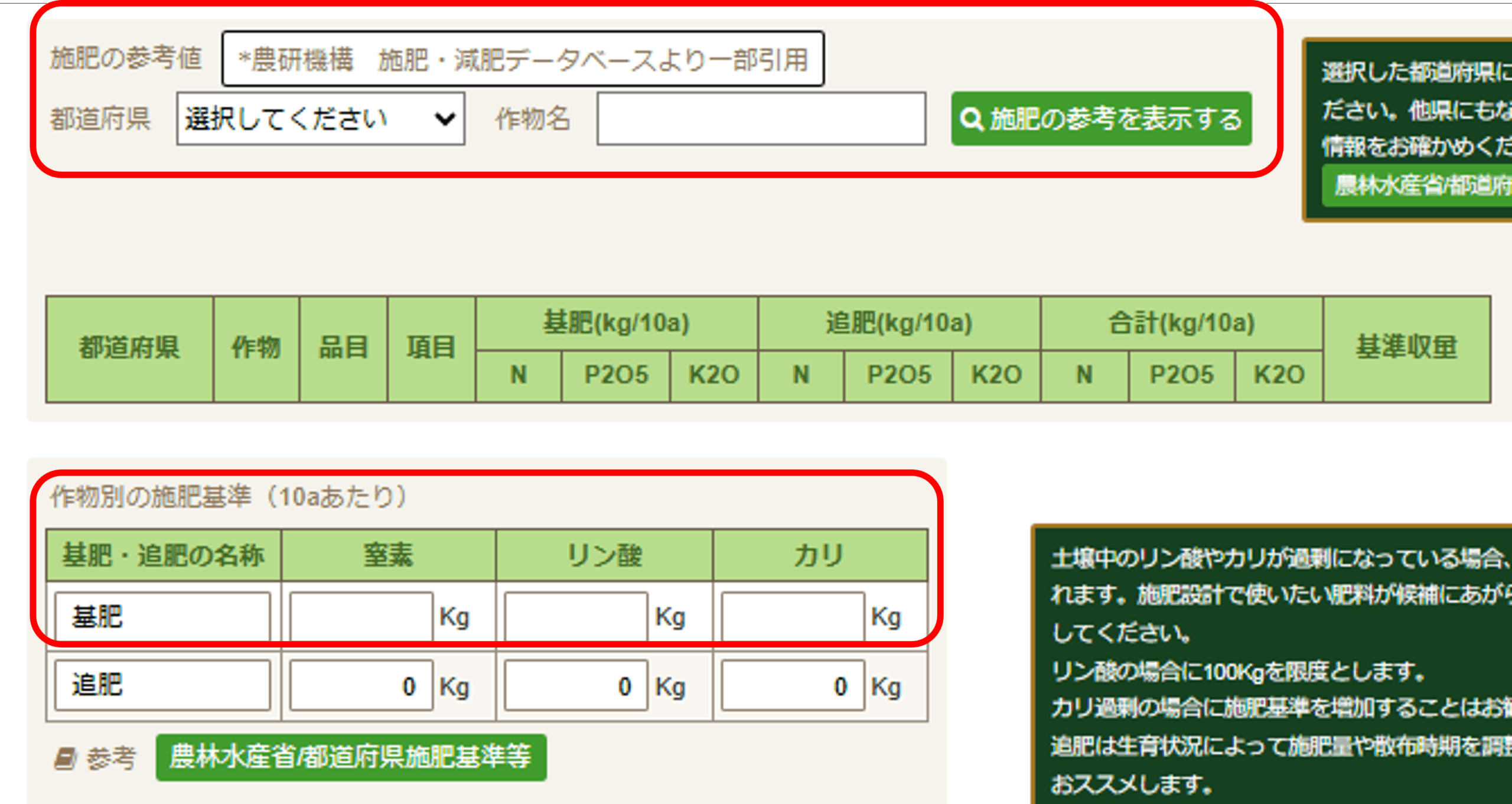
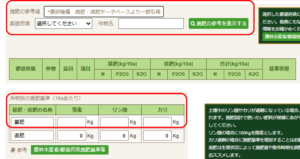 作物別の施肥基準を入力します。
また、作物名に「ピーマン」などを入力し、「施肥の参考を表示する」をクリックすると、農研機構データベースに登録された基準値が表示されます。
※追肥も入力できますが、生育状況に応じた調整を推奨しています。
ステップ4:堆肥の入力
堆肥の成分も反映したい場合は以下を入力します。
- C/N比が10以下(鶏糞など)のものは「マイ肥料」として登録するのがおすすめ
- 堆肥の種類・現物/乾物の区分・各成分・水分値・施用量(kg)を入力
ステップ5:オプションの設定
肥料・堆肥以外の成分入力や、畝のみの面積算出、総飽和度の設定などが可能です。
詳細はソイルマン内の「ソイルマンの使い方」またはお問い合わせ窓口をご確認ください。
⚙️詳細オプションについてはこちらをご確認ください。
ステップ6:施肥設計モードの選択
- おまかせ施肥設計:登録内容と残肥をもとに自動で設計(注意:作物特性を加味しない)
- オリジナル施肥設計:推奨
ステップ7:肥料を選んで施肥設計する
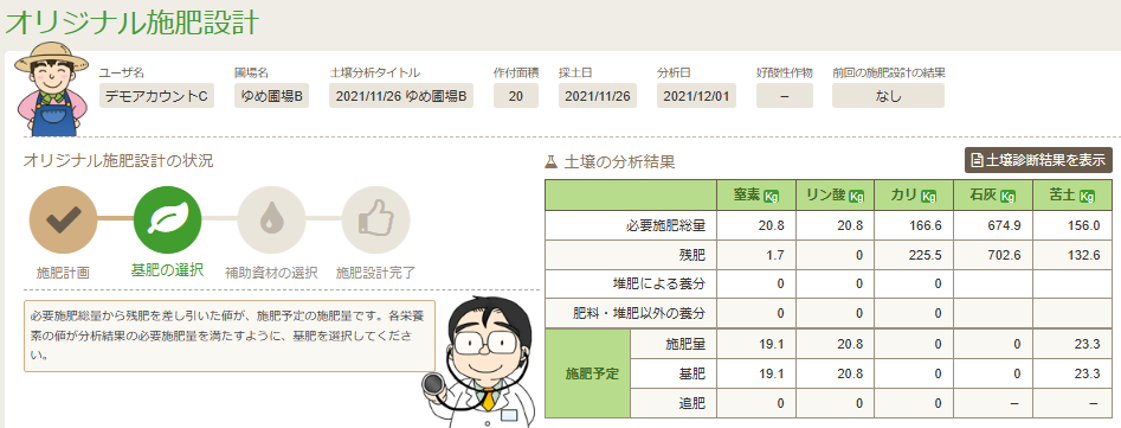
分析結果や面積、入力した施肥基準などに基づき、以下の情報が表示されます:
- 必要施肥総量
- 残肥
- 堆肥からの養分量
- 最終的な施肥量(上記をもとに算出)
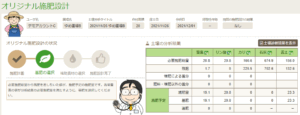
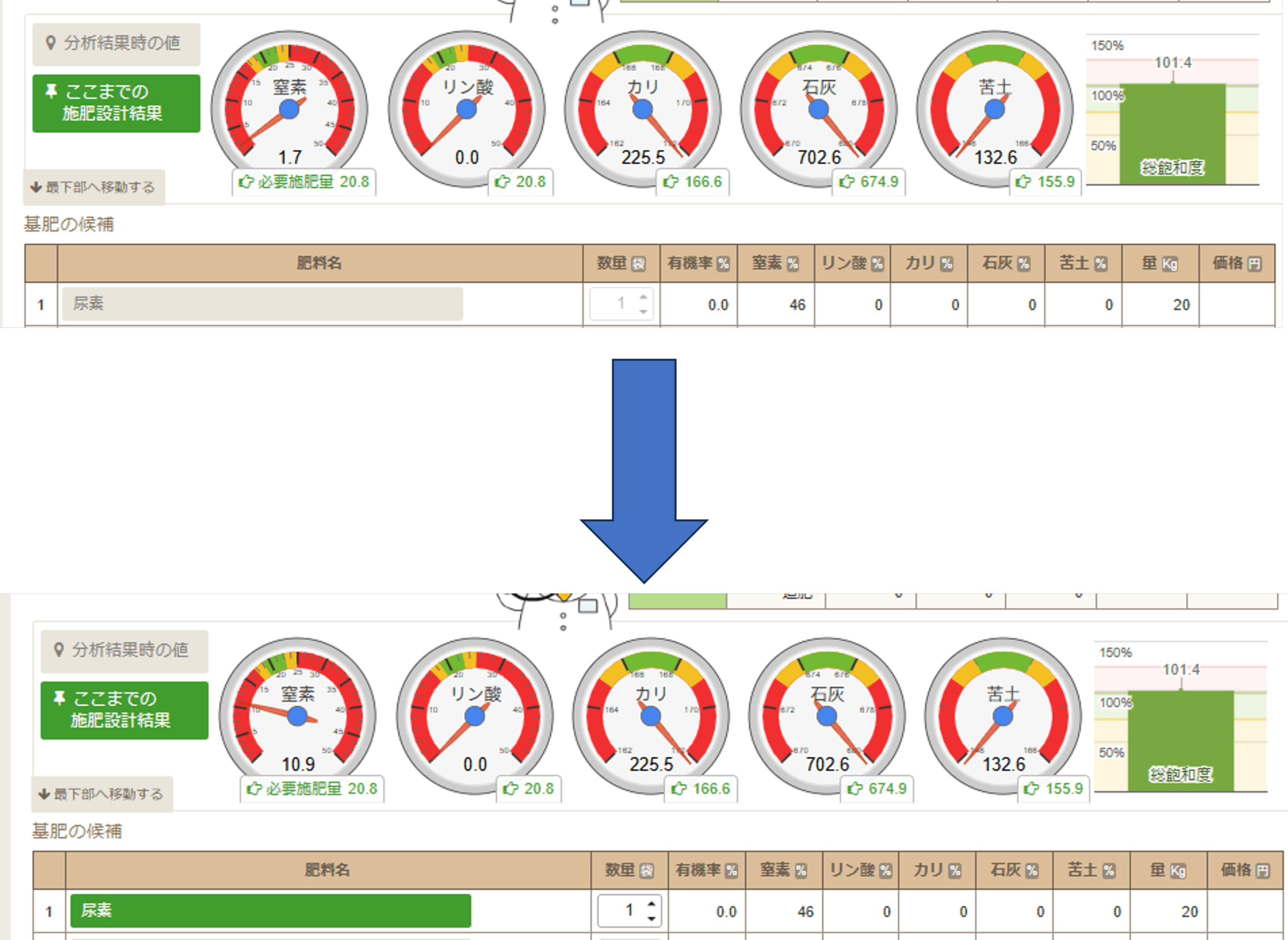
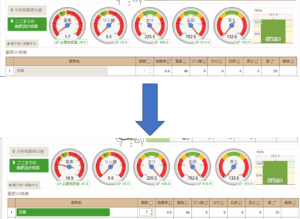
肥料を選択し、袋数を調整してメーターの針が緑の範囲に入るようにします。
- 肥料名をクリック → メーター上昇
- 上三角ボタンで袋数増加
- もう一度肥料名をクリックで選択解除(灰色)
ステップ8:確認・保存する
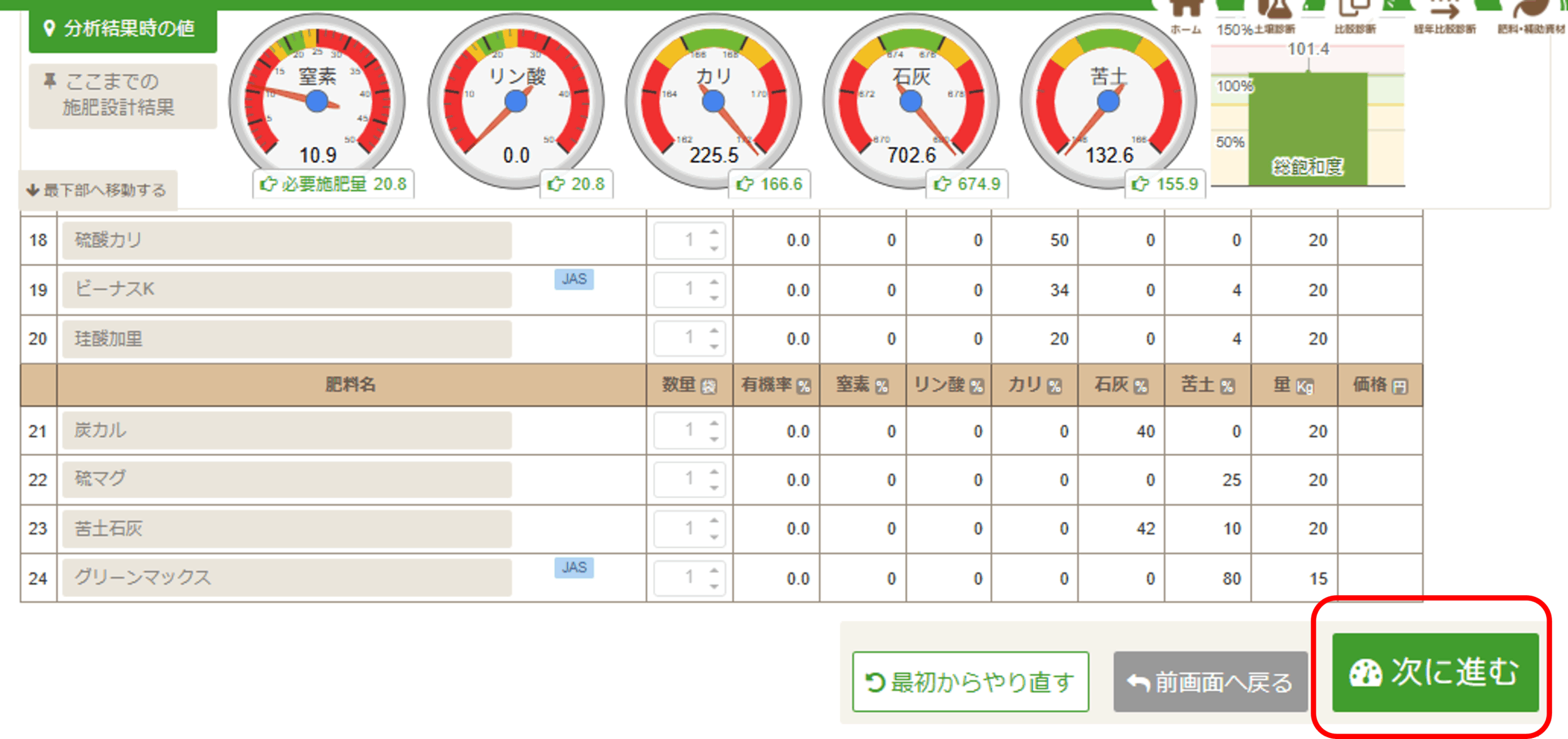
施肥設計が完了したら、「次に進む」をクリックします。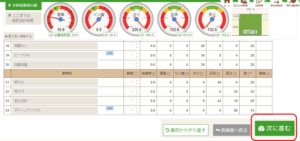
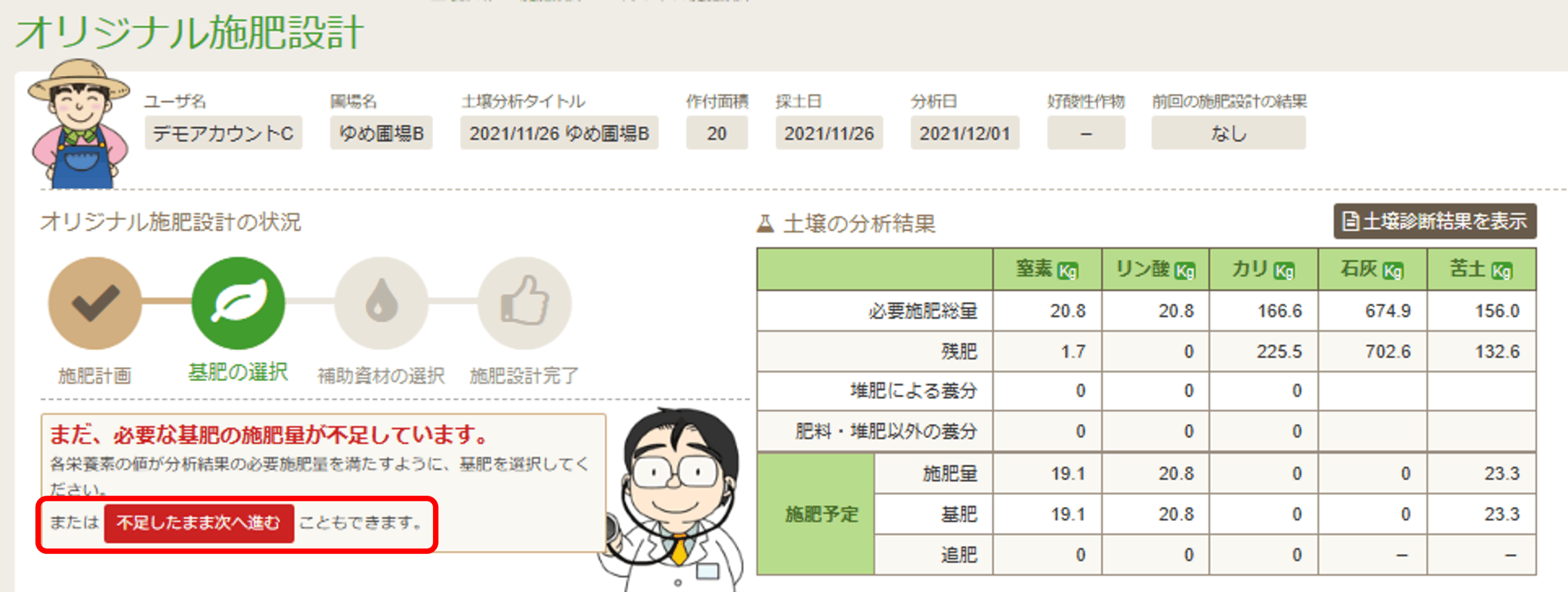
施肥量が不足しているとメッセージが出る場合もありますが、「不足したまま次へ進む」を押すことで続行可能です。
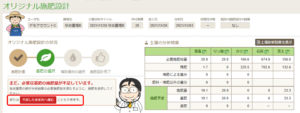
ステップ9:補助資材の選択
補助資材を登録している場合は、ここで投入する資材を選択します。
問題なければ「次へ進む」をクリックしてください。
ステップ10:施肥設計結果の保存
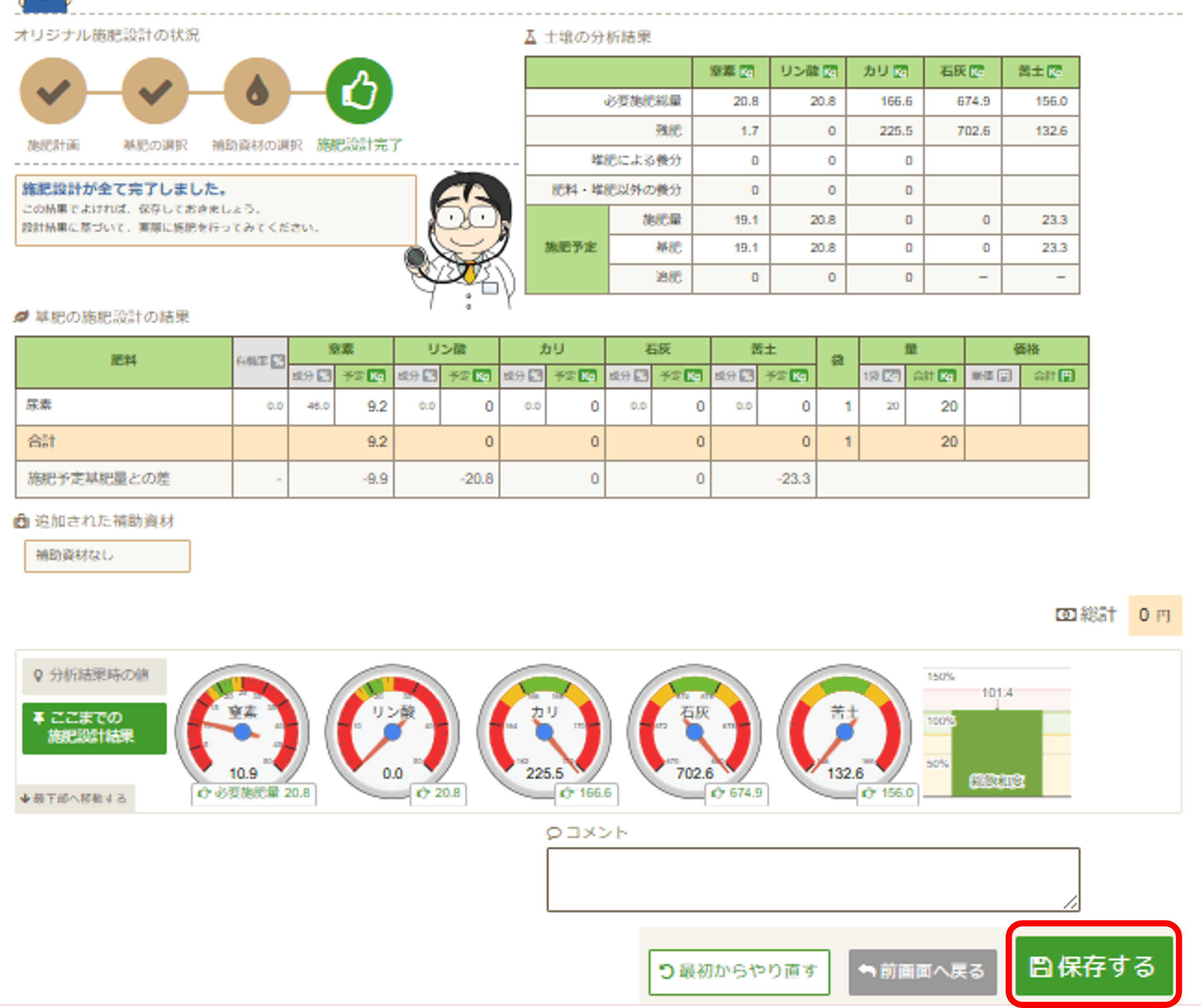
「すべての施肥設計が完了しました」と表示されたら、「保存する」をクリックします。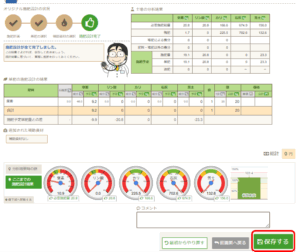
確認メッセージが出たら「OK」を押してください。
これで施肥設計が保存され、土壌診断一覧へ戻ります。
平素は格別のお引き立てをいただき厚くお礼申し上げます。
誠に勝手ながら弊社では下記日程を休業とさせていただきます。
■全部門
休業 2025年11月8日(土)、12月13日(土)
※分析業務を含む全部門が休業となります。
■農産分析科学研究所(分析部門)
臨時休業 2025年11月18日(火)~19日(水)
誠に勝手ながら、出張の為、分析部門は上記日程で臨時休業となります。
皆様には大変ご不便をおかけいたしますが、何卒ご理解の程お願い申し上げます。
はじめに
このページでは、施肥設計で使用する肥料の登録方法についてご説明します。
ステップ1:肥料・補助資材メニューを開く
メインメニュー上部、右から2番目の葉っぱマーク「肥料・補助資材」をクリックします。

ここでは、現在登録されている肥料一覧が表示されます。
ステップ2:マイ肥料とデフォルト肥料を確認する
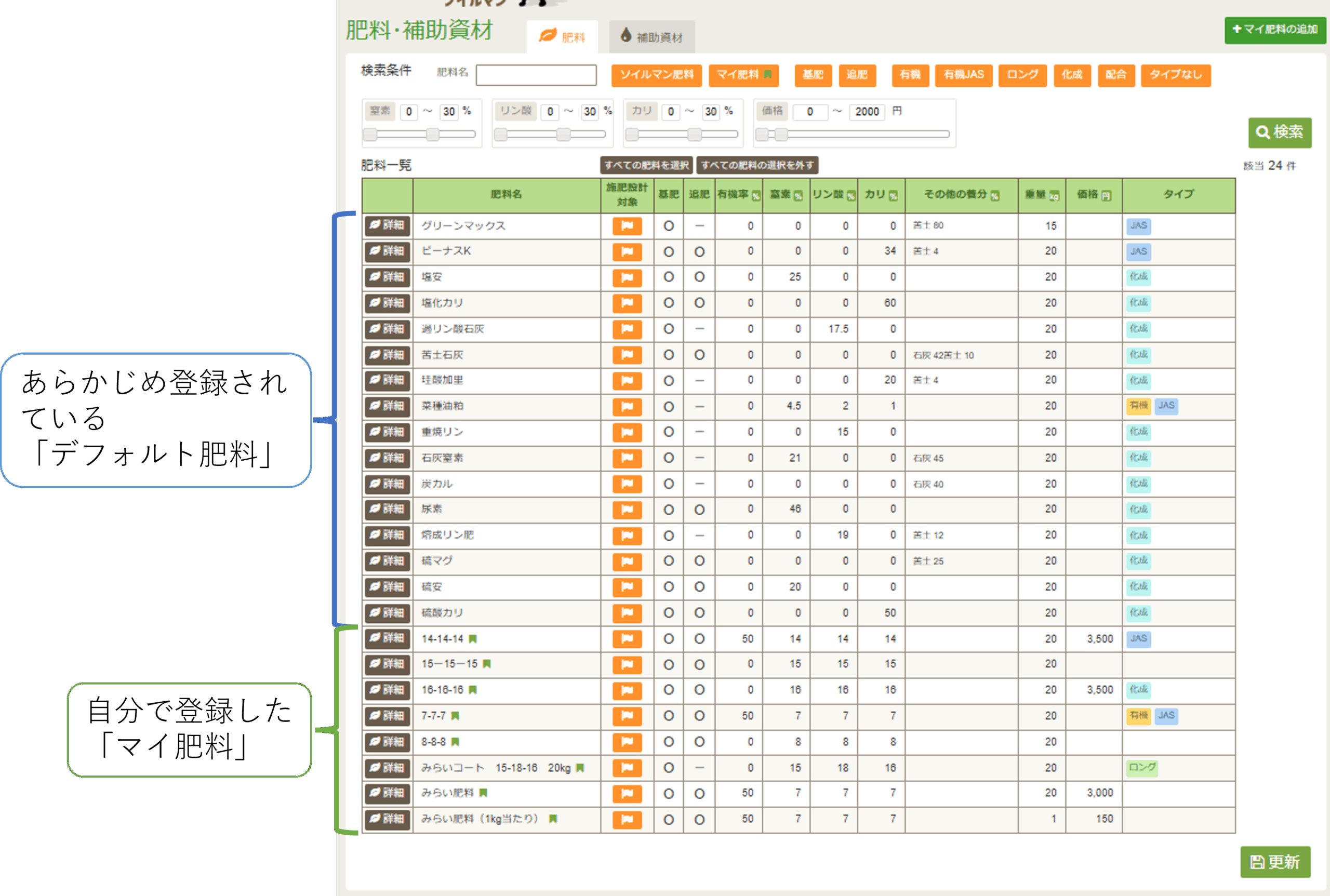
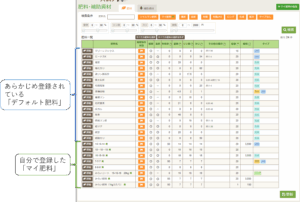
一覧の中で、緑の旗アイコン がついているものが「マイ肥料(自分で登録した肥料)」です。
アイコンのない肥料は、あらかじめ登録されている「デフォルト肥料」で、単肥が中心です。
施肥設計で使用する肥料は、ご自身が普段使っているものを追加して登録することをおすすめします。
ステップ3:施肥設計対象の選択
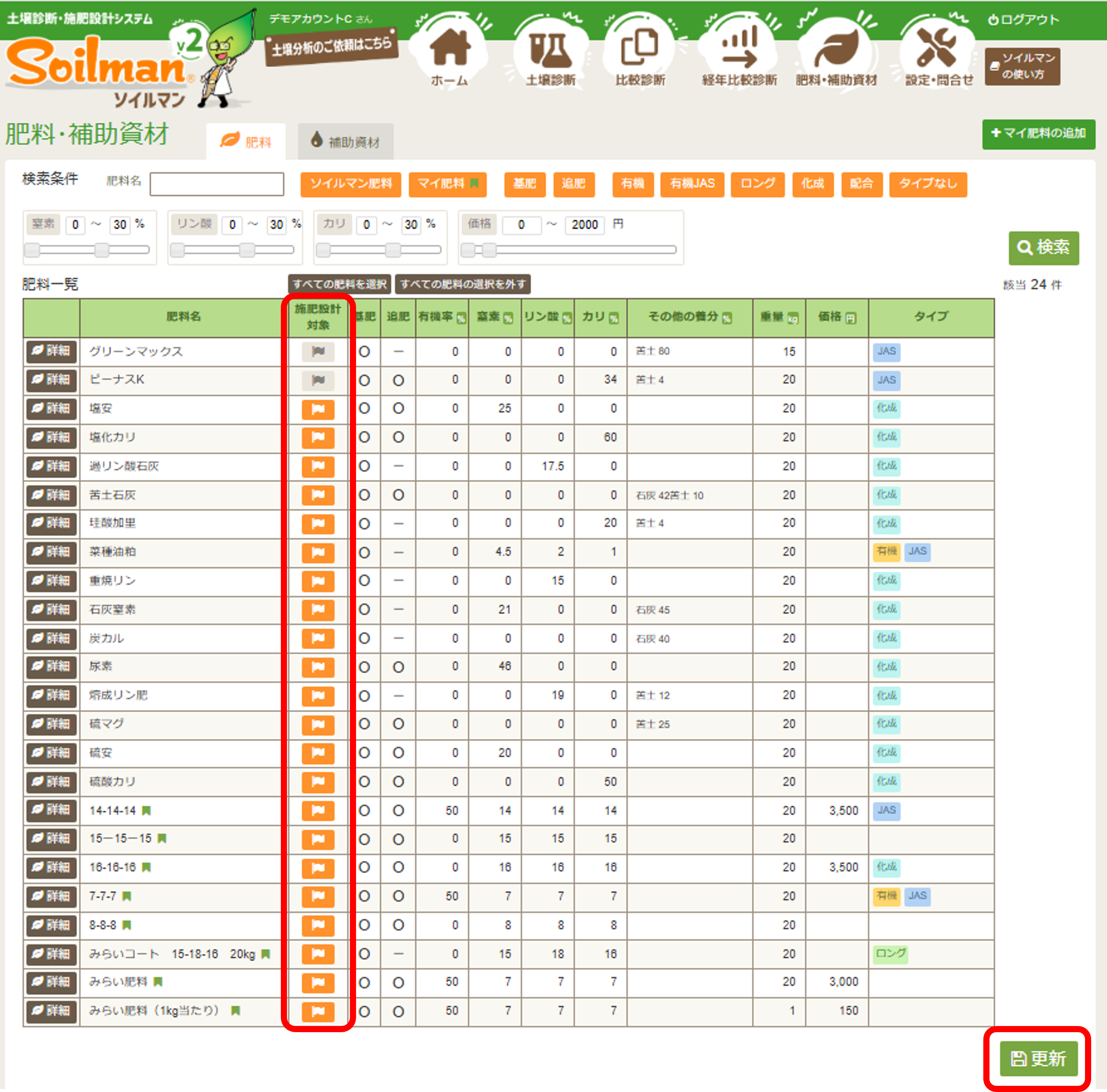
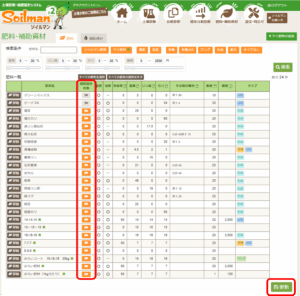
「施肥設計対象」の列には、オレンジの旗マーク が表示されます。
これは、施肥設計画面にその肥料を表示するかどうかを選ぶ項目です。
施肥設計時に表示したくない肥料はアイコンをクリックして灰色 にし、画面下の「更新」ボタンを押します。
「施肥設計対象を登録してよろしいですか?」と表示されるので「OK」をクリックします。
これで、施肥設計画面から灰色にした肥料が非表示になります。
下の図の場合、グリーンマックスとビーナスKが施肥設計時に非表示になります。
ステップ4:マイ肥料を追加する
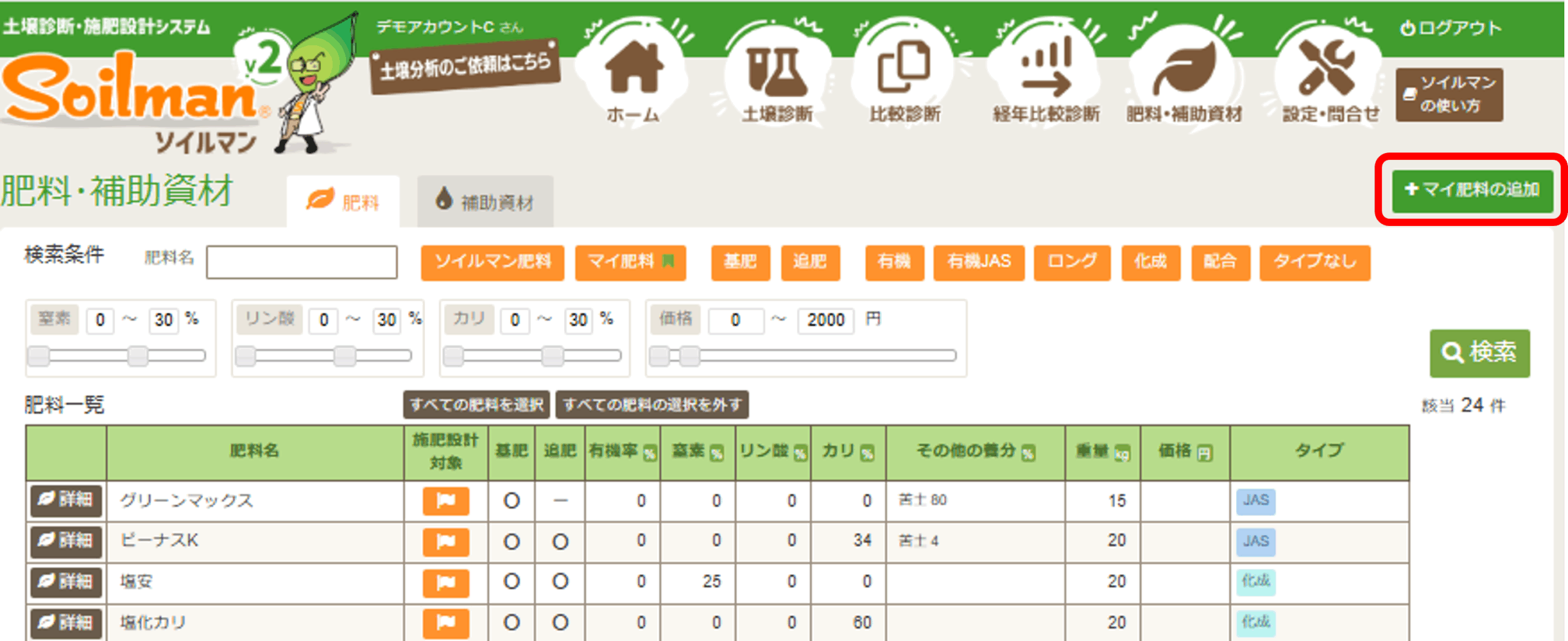
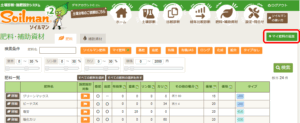
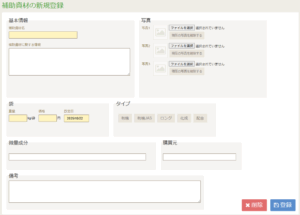
画面右上の「+マイ肥料の追加」ボタンをクリックします。
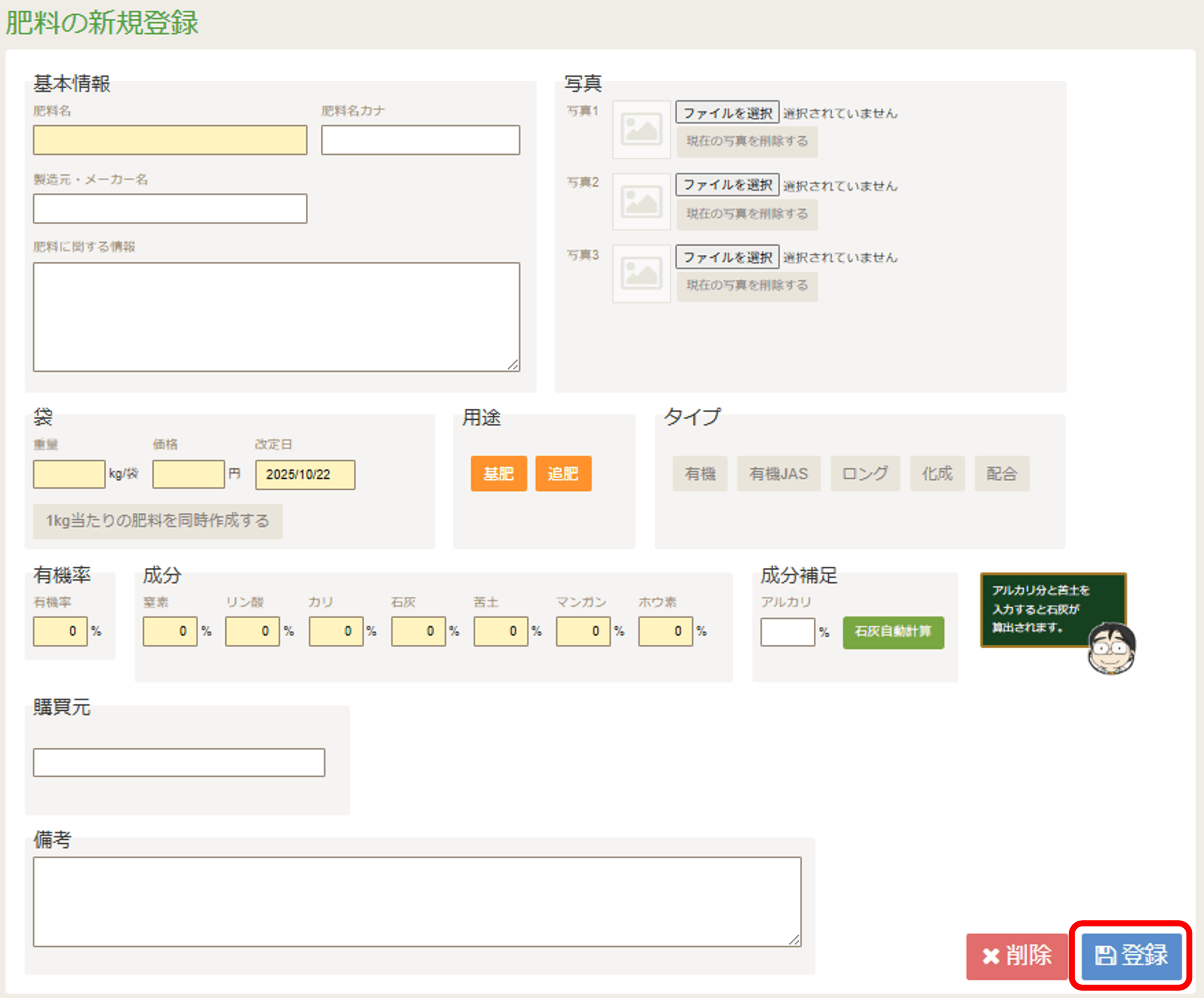
ステップ5:肥料の情報を入力する
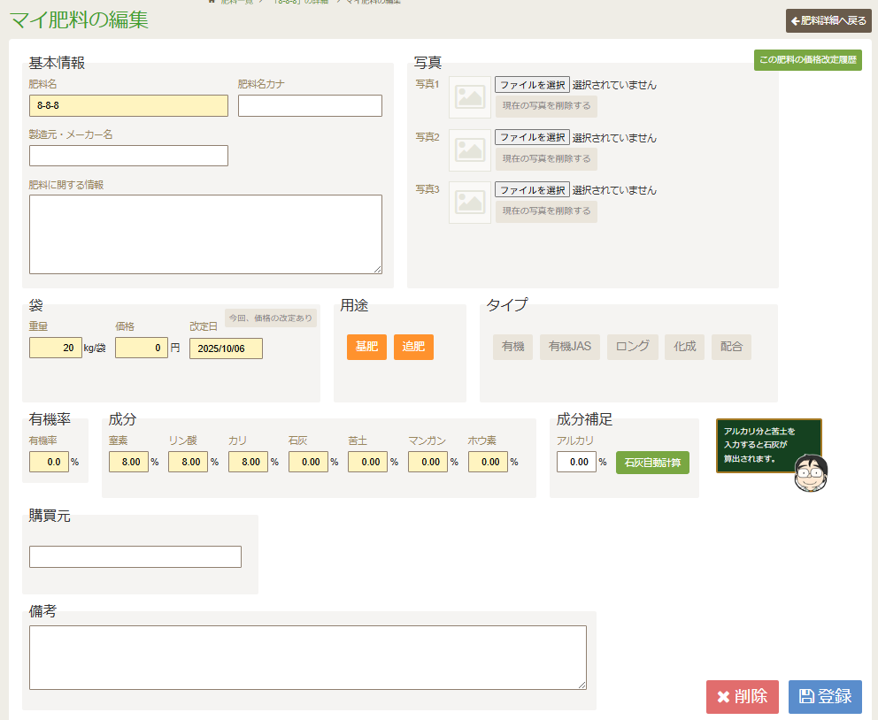
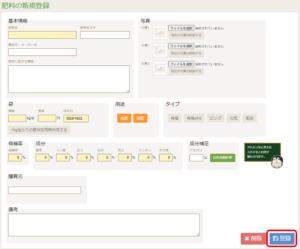
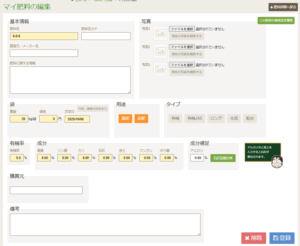
薄いオレンジで表示されている項目が必須項目です。
画像の登録や、有機・無機などのマークも任意で設定可能です。
※価格が不明な場合は「0円」でも大丈夫です。
すべて入力したら、「登録」ボタンをクリックします。
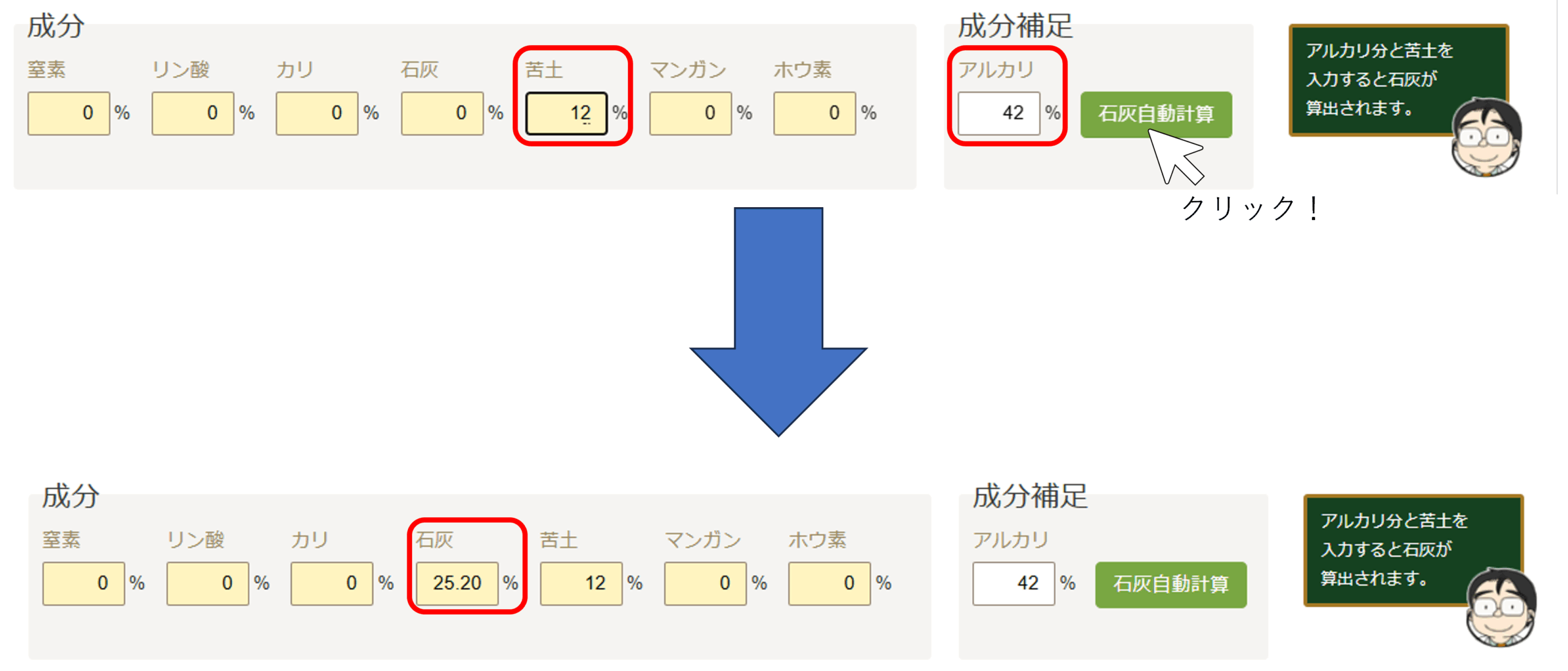
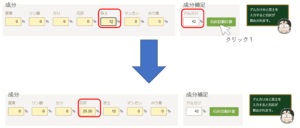
ステップ6:石灰量を自動計算する場合
石灰分が明記されていない肥料(例:苦土石灰など)の場合、
「アルカリ度」と「苦土」の成分を入力し、「石灰自動計算」ボタンをクリックすると、石灰量が自動計算されます。
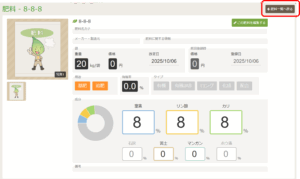
ステップ7:登録内容を確認する
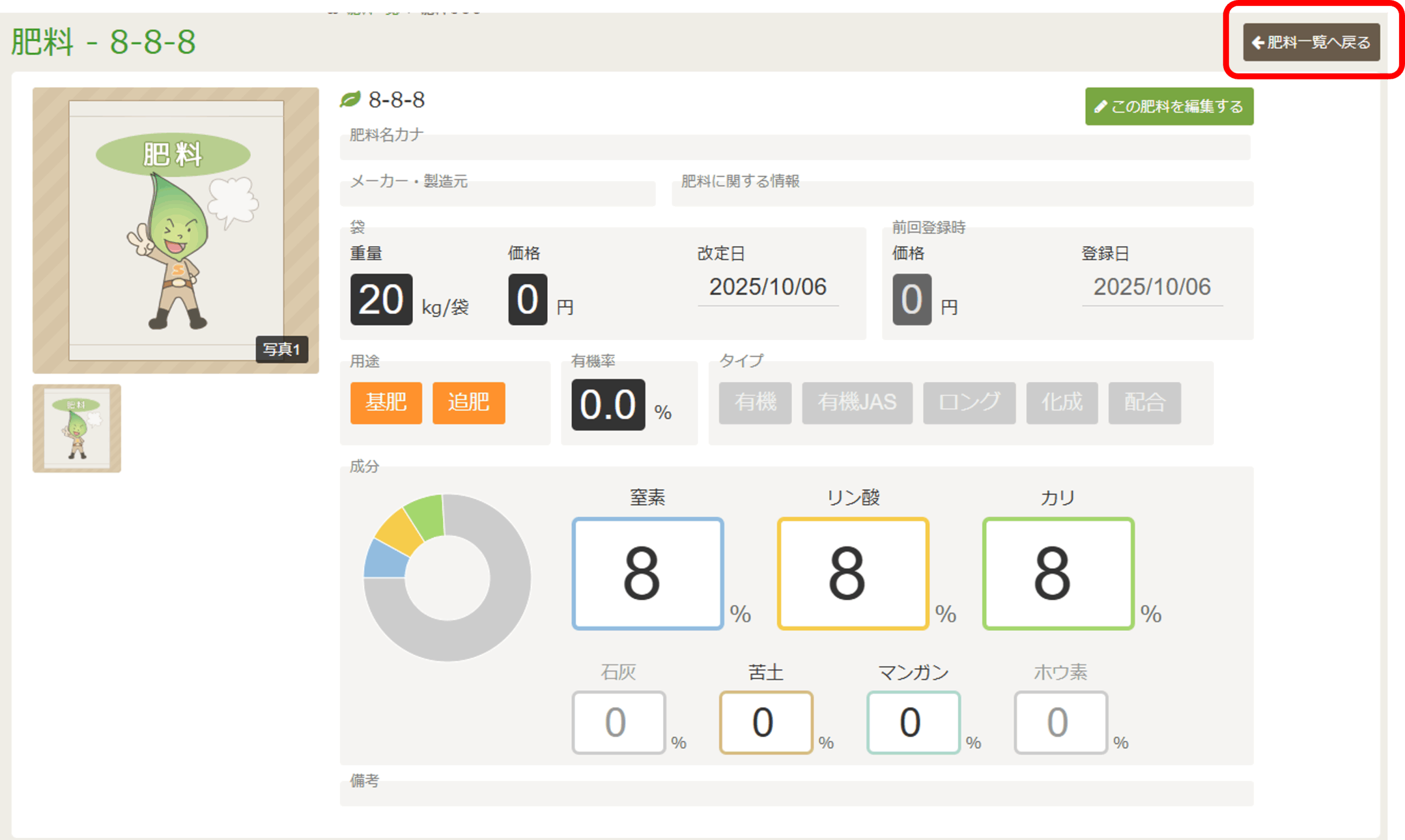
登録が完了すると、肥料の詳細画面が表示されます。
画面下の「肥料一覧へ戻る」をクリックすると、一覧画面へ戻ります。
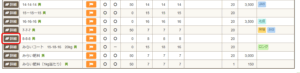
肥料情報を確認、修正、削除する
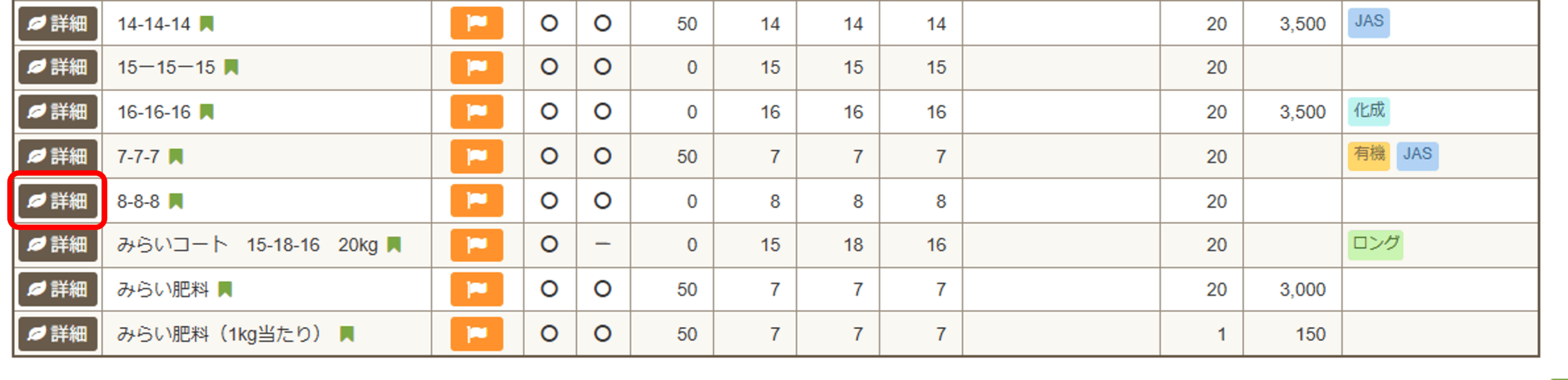
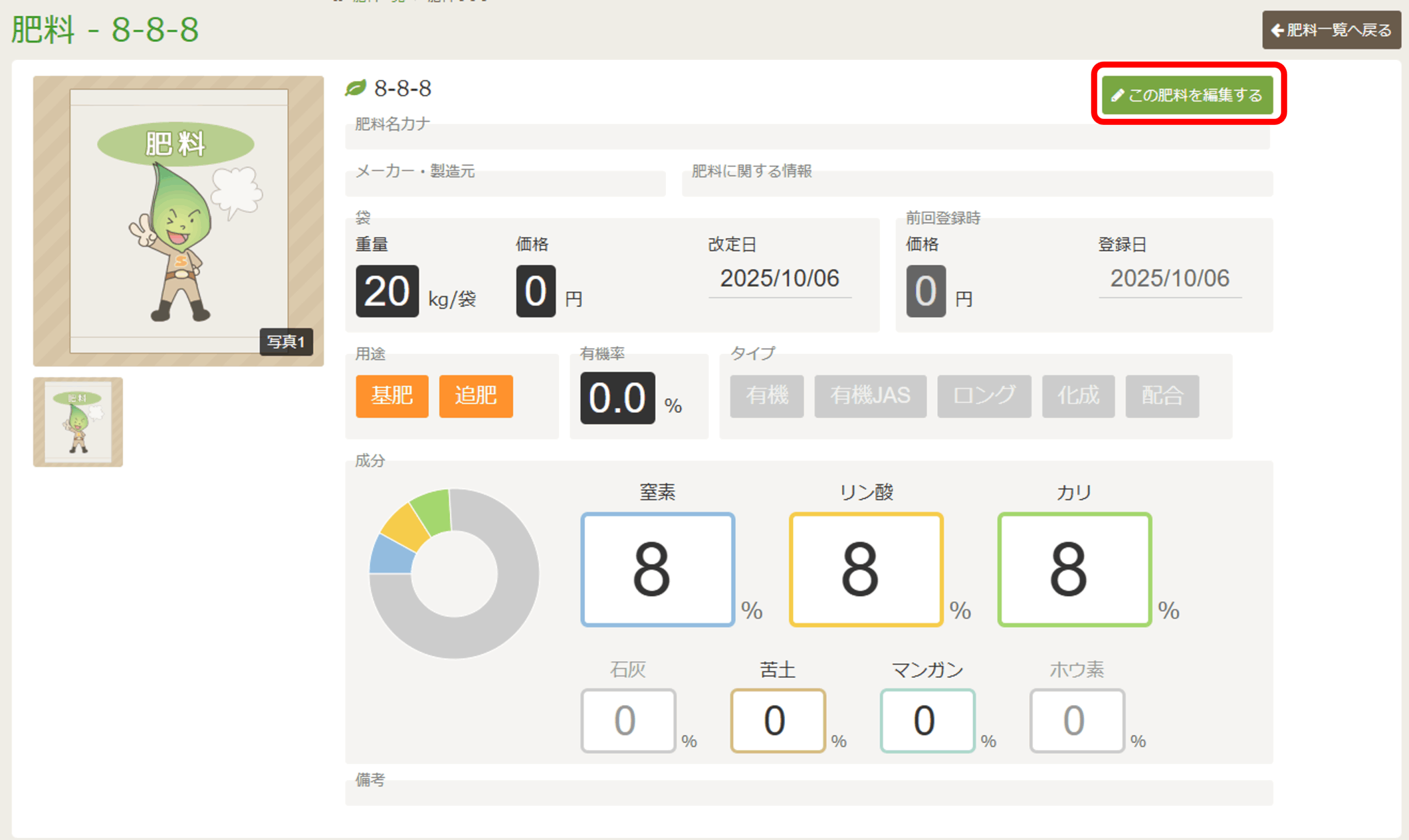
登録した肥料情報を確認するには肥料一覧の確認したい肥料の詳細ボタン をクリックします。
詳細ボタンをクリックすると肥料詳細画面が表示されます。
この肥料を編集するをクリックします。
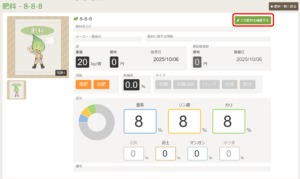
肥料の編集画面に移行します。
情報の修正や肥料の削除が可能です。
※デフォルト肥料は削除できません。
施肥設計時に表示したくない場合は「ステップ3:施肥設計対象の選択」で施肥設計対象から外してください。
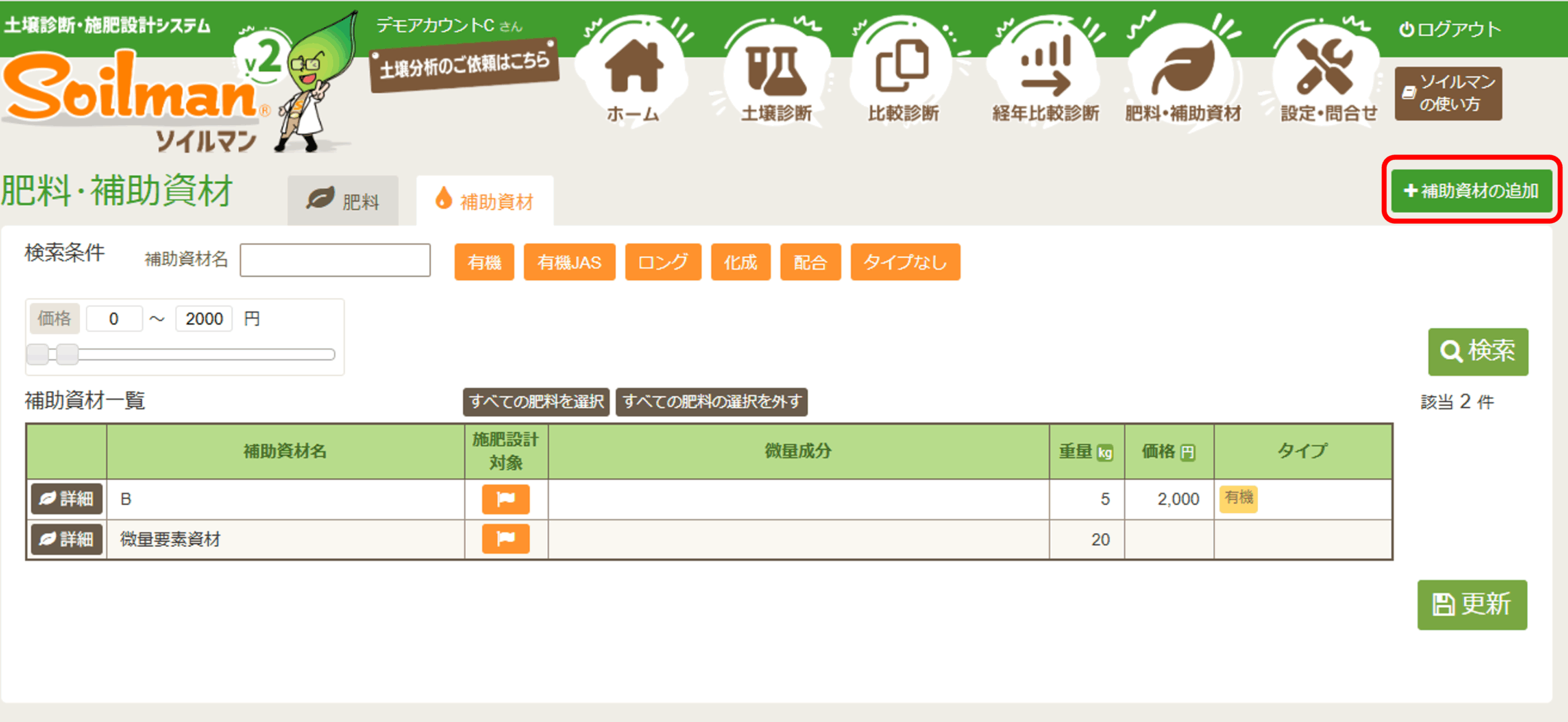
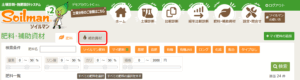
補助資材を登録する場合
マイ肥料と同様に、補助資材も登録できます。
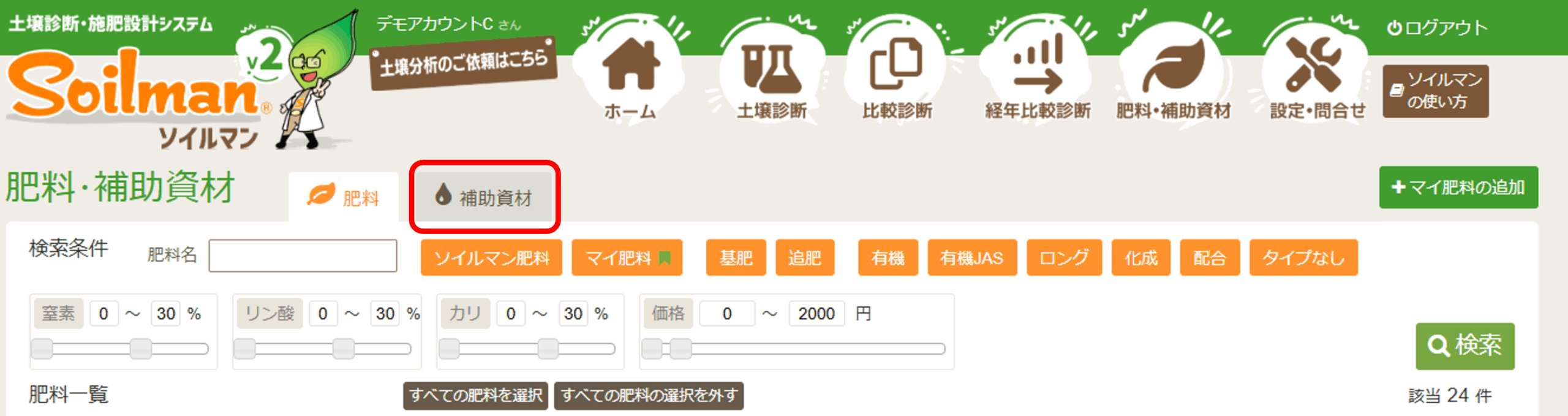
「補助資材」タブをクリックします。
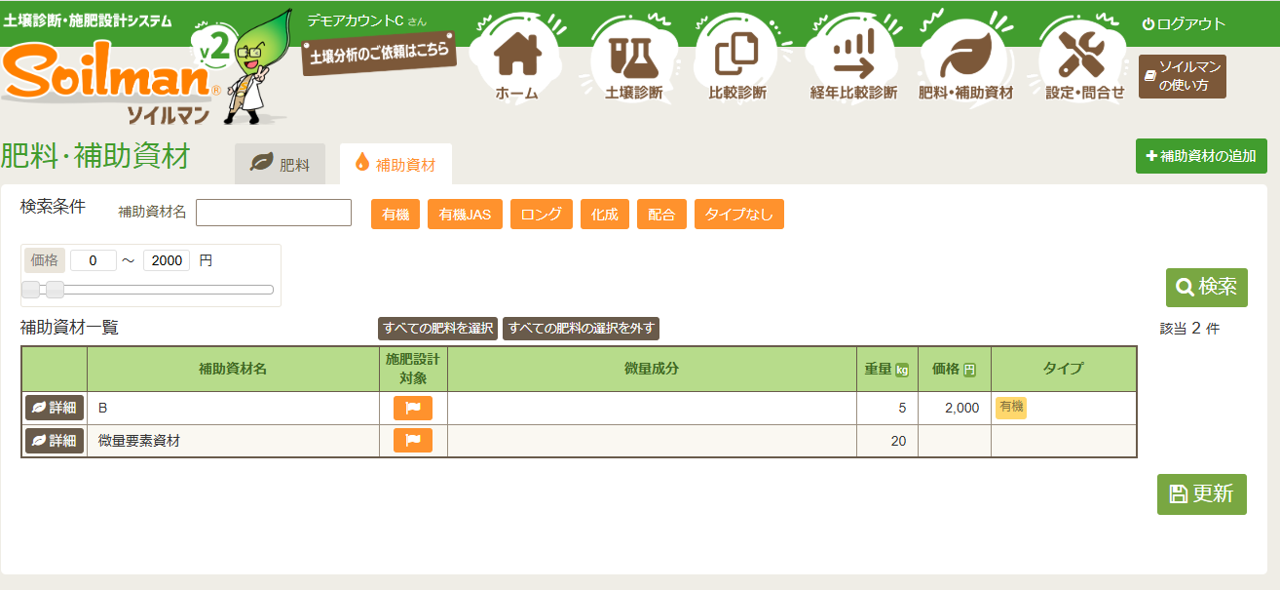
補助資材一覧が表示されます。
こちらは主に、ほう素や微量要素など、窒素・リン酸・カリ・石灰・苦土以外の資材を登録します。
施肥設計時に自動計算はできませんが、投入量の記録用として活用することができます。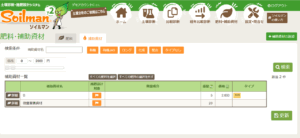
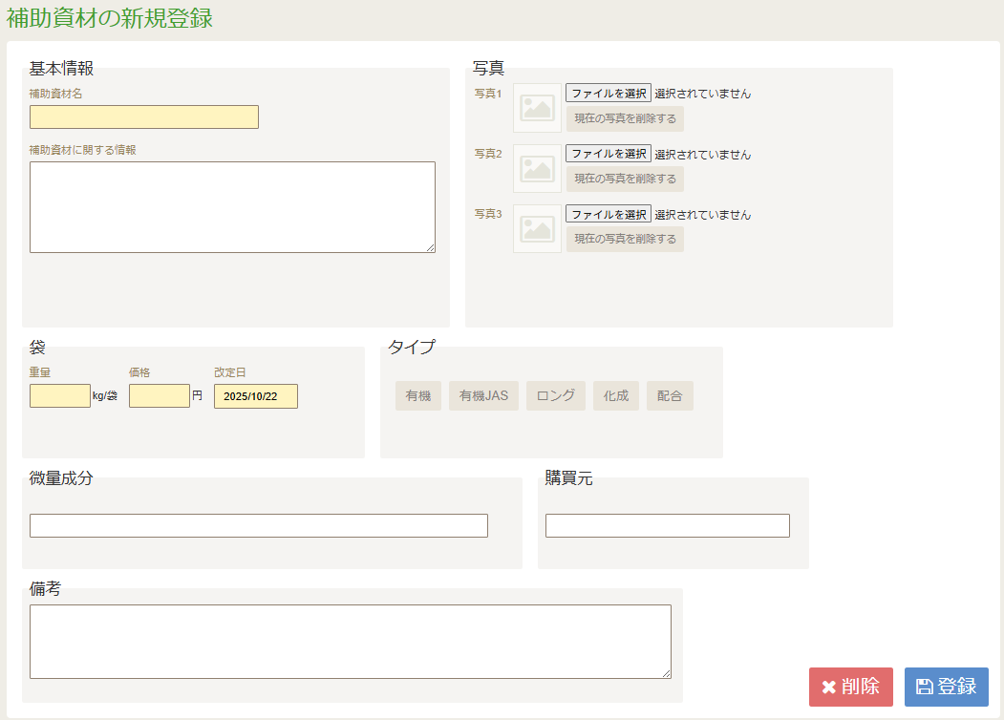
追加は「補助資材の追加」ボタンから行います。
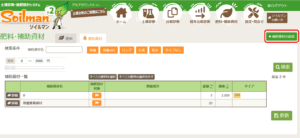
薄いオレンジで表示されている項目が必須項目です。
価格がわからない場合は0円でも登録できます。
登録ボタンのクリックで登録できます。
はじめに
このページでは、ソイルマンの分析結果の確認方法についてご説明します。
▶分析結果の確認の流れを動画でご覧になりたい方はこちらからどうぞ: 分析結果の確認の操作動画を見る
ステップ1:メインメニューから土壌診断を開く
ソイルマン上部のメインメニューから「土壌診断」ボタンをクリックします。
ステップ2:土壌診断一覧から詳細を開く
土壌診断一覧画面が表示されます。分析が完了している場合は「詳細」ボタンが表示されるので、クリックします。
- 「詳細」ボタンが表示される:分析が完了している圃場
- 「詳細」ボタンが表示されない:問診票は登録済だが、分析結果が未反映の圃場

ステップ3:分析レポートを確認する
「詳細」ボタンをクリックすると、分析結果のレポートが表示されます。

最上部には「得点」エリアがあります。参考程度にご確認ください。
とくにコメント欄をご確認いただければと思います。
- 「得点のコメント」は弊社が分析結果を確認して入力しています。
- その他のコメントは、数値に基づいて自動で入力されています。
ステップ4:土壌の物理性を確認する
土・水・空気の割合を示す円グラフと図が表示されます。
表の「状態の確認」をクリックすると、グラフや図がその状態に合わせて変化します。
右側には「仮比重」と「固相率」がメーター形式で表示されます。

ステップ5:土壌の化学性を確認する
「現在の飽和度」と「理想の飽和度」が並んで表示されます。
CEC(陽イオン交換容量)という容器に対し、カリ・石灰・苦土がどれだけ含まれているかを示します。
- 各成分はメーター形式で表示され、緑色のゾーンが基準値です。
- ※窒素は残肥が少ない方が施肥しやすいため、基準値が低めに設定されています。

ステップ6:分析結果一覧を確認する
過去の分析結果や農研機構のデータベースをもとにした基準値が表示されます。
- 「基準」の右側に、作物別の基準値が表示されます。
- 圃場住所と問診票の作物名に対応するデータがある場合のみ表示されます。
- 項目の「?」マークにカーソルを合わせると、説明を確認できます。

ステップ7:問診票を確認する
最後に、問診票の内容が表示されます。
問診票とは、土壌分析を依頼する際に入力いただいた圃場の特性や作付け情報のことです。
今回作付けと圃場の住所に基づいて、該当する基準値の情報があれば先ほどの一覧に表示される仕組みです。
問診票の入力は、お客様ご自身でソイルマン上から行っていただきます。
土壌の振り返りや次回の参考情報としても活用いただけます。

平素より弊社の分析サービスをご利用いただき、誠にありがとうございます。
これまで弊社ではコスト削減に努めて参りましたが、近年の試薬・資材費の高騰や分析機器の老朽化により、一部の分析項目を継続することが難しくなっておりました。
このため、下記の分析項目の実施を終了させていただきました。
【終了する分析項目】
今後も残りの分析業務については、これまで以上に品質維持とサービス向上に努めてまいります。
皆さまには急なお知らせとなりご不便をおかけしますが、何卒ご理解を賜りますようお願い申し上げます。